

- 01
安装并首次打开 Hiddify
从对应平台下载页取得安装包。Windows 普通 x64 电脑选择 Setup x64,完成安装后打开应用。
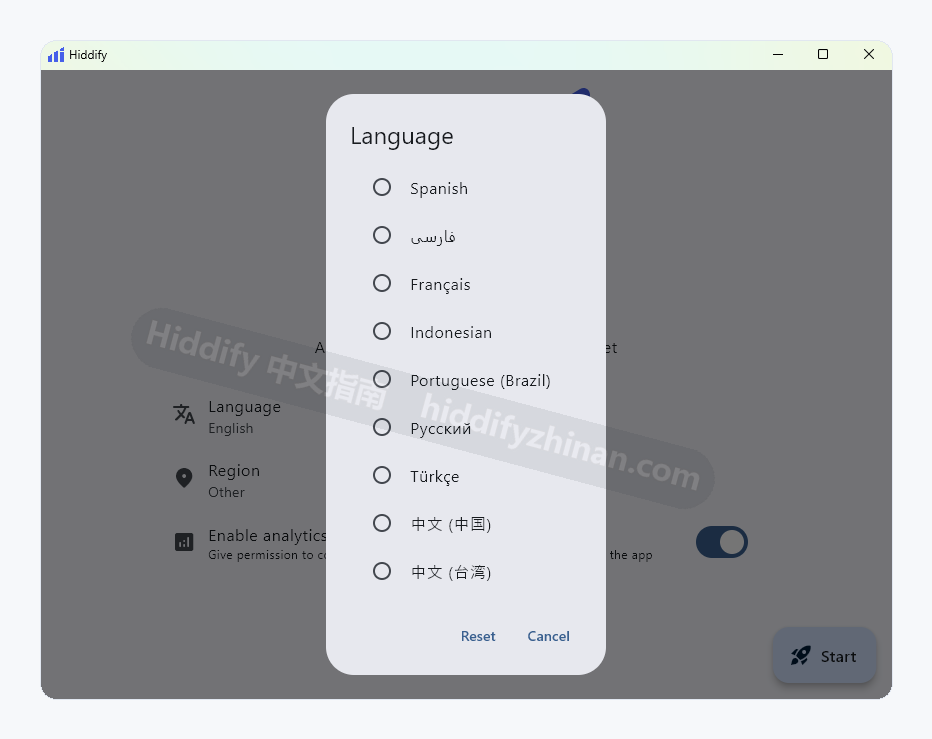
首次启动语言设置:选择需要的中文界面后继续。 检查结果: 看到主界面的添加配置入口后,继续导入订阅。
恢复: 安装失败或无法启动时,回到平台下载页重新确认系统、架构和文件格式。
- 02
导入完整订阅地址
复制完整订阅地址,在主界面打开添加配置,从剪贴板读取或手动粘贴,确认后等待配置更新。
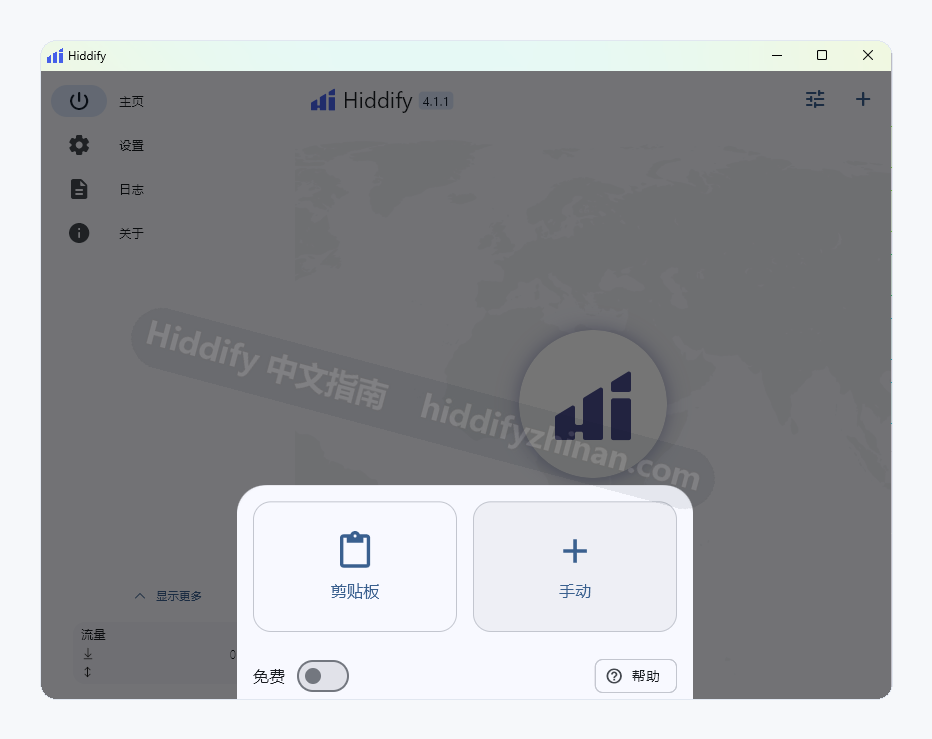
添加配置面板:有完整订阅链接时优先从剪贴板添加。 检查结果: 主界面出现配置名称和更新时间。
恢复: 配置没有出现时,重新检查链接是否完整;不要先改代理模式、DNS 或 TUN。
- 03
选择一个节点并连接
打开节点列表,先选择一个节点,返回主界面启动连接;第一次验证期间保持这个节点不变。
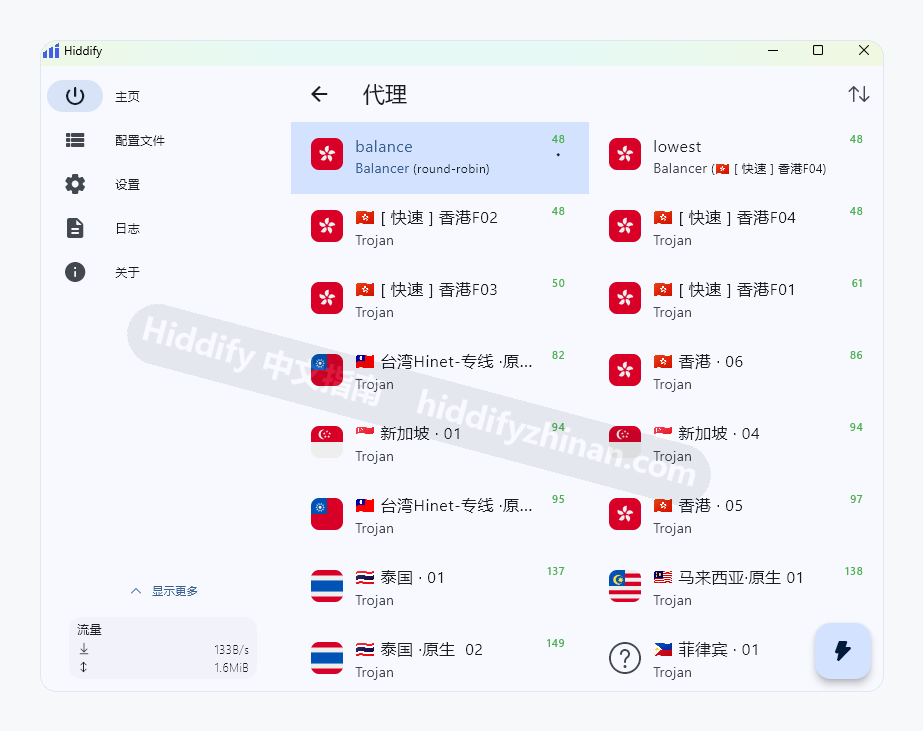
节点列表:选择一个有响应的节点,再返回主界面连接。 检查结果: 主界面显示已连接,当前节点与刚才选择的一致。
恢复: 节点列表为空时进入“没有节点”排查;有节点但连接失败时进入连接故障页。
- 04
让浏览器使用系统代理
在主界面选择系统代理模式,再用平时使用的浏览器打开一个真实网页;这一轮不要同时启用 TUN。
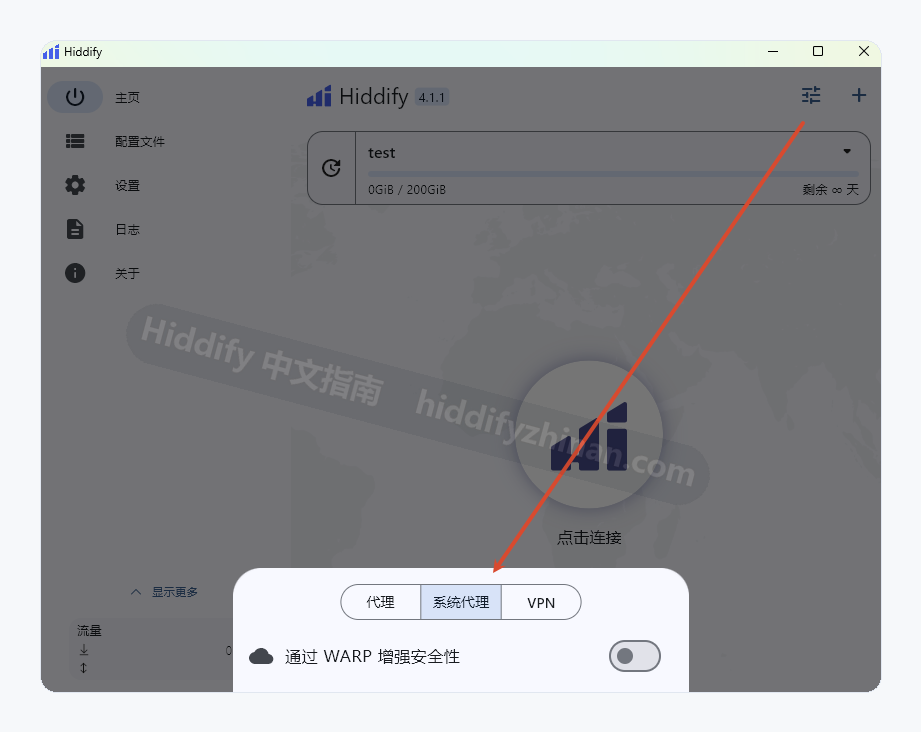
连接模式入口:在代理、系统代理与 VPN 之间选择现在需要的模式。 完成后这样确认: 浏览器可以打开网页,断开 Hiddify 后恢复原有网络路径。
恢复: 界面显示已连接但浏览器无法上网时,进入系统代理故障分支检查。
- 05
只有部分应用不通时再考虑 TUN
浏览器已经可以访问,但某个应用仍绕过系统代理时,记录当前状态后再尝试 TUN。
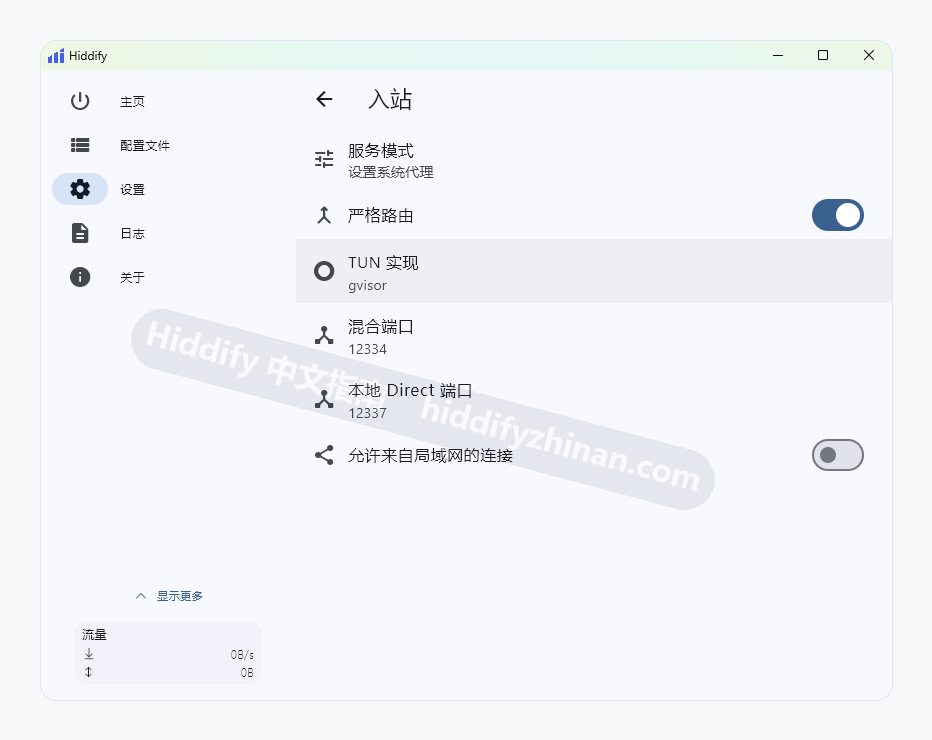
入站设置:管理服务模式、TUN 实现、本地端口与局域网访问。 检查结果: 需要联网的应用可用,浏览器、本地网络和 DNS 仍保持正常。
恢复: 出现本地网络、DNS 或路由异常时立即关闭 TUN,恢复启用前状态。
完成后同时确认三个结果
- Hiddify 主界面显示已连接和当前节点。
- 订阅配置显示名称、更新时间和可选择节点。
- 目标浏览器或应用完成一次真实访问。