

导入前准备
准备完整订阅地址,再从添加配置进入
复制机场提供的完整订阅地址,在 Hiddify 主界面打开“添加配置”。剪贴板已保存完整地址时直接读取;没有读取到时选择“手动”,粘贴后确认。配置名称出现后再进入节点列表,不要在导入失败时同时修改代理模式、DNS 或 TUN。
订阅地址、配置与节点不是同一项
订阅地址
机场提供的一整段链接,用来取得配置;地址中的敏感标识不要公开。
配置
Hiddify 保存并更新的订阅记录;导入成功后主界面会出现配置名称。
节点
配置更新后显示的可选连接项;有配置不等于节点列表一定有内容。
界面操作
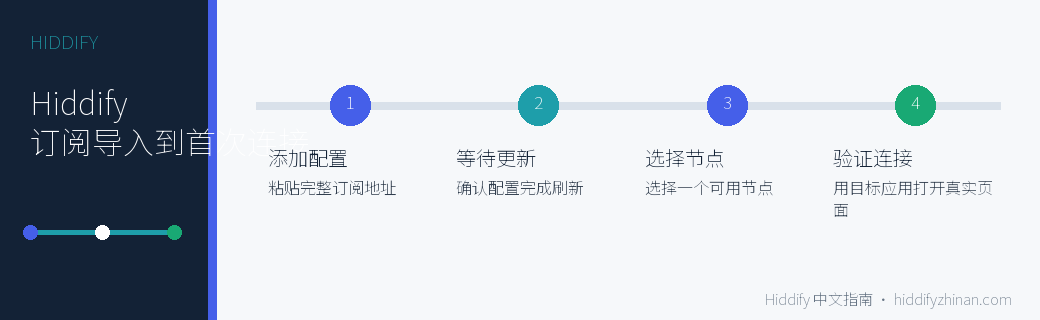
Hiddify 导入订阅并完成首次连接
- 01
准备完整订阅链接
复制完整订阅地址,不要在公开页面、截图或求助信息中暴露地址里的敏感标识。
- 02
打开添加配置面板
在主界面选择添加配置。剪贴板里已有完整链接时可直接读取;否则进入手动添加。提交前确认没有被聊天软件截断或混入空格,提交后等待配置名称与更新时间;两者未出现就保留提示并重查地址,不反复添加重复配置。
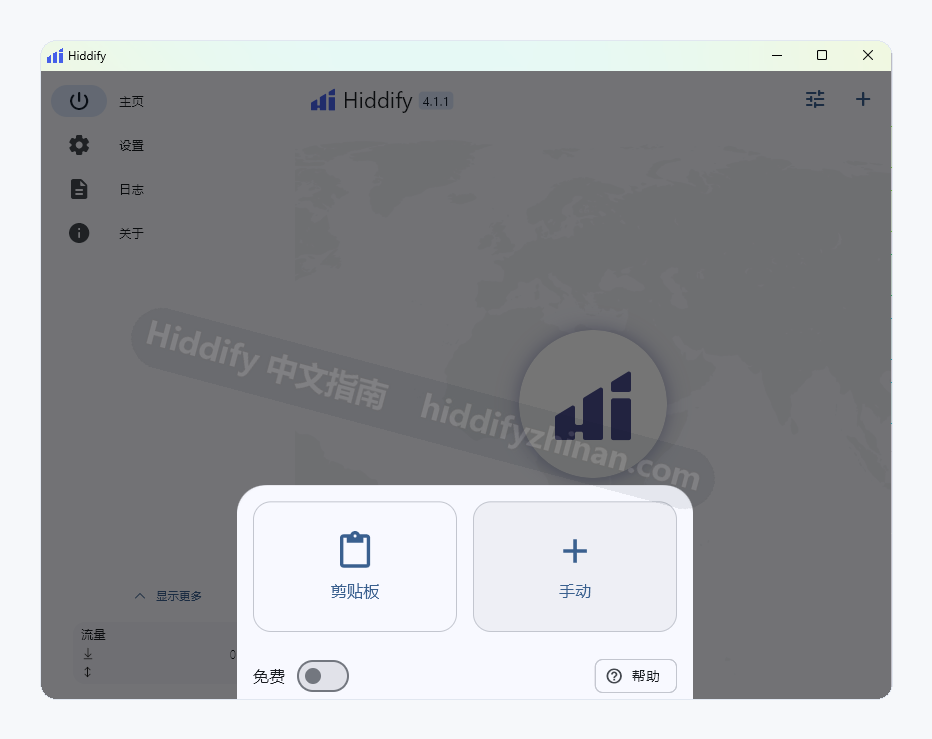
添加配置面板:有完整订阅链接时优先从剪贴板添加。 完成后这样确认: 出现剪贴板和手动添加选项。
- 03
手动粘贴订阅地址
需要手动添加时,将完整地址粘贴到订阅输入框并确认。本站截图中的地址已经脱敏。
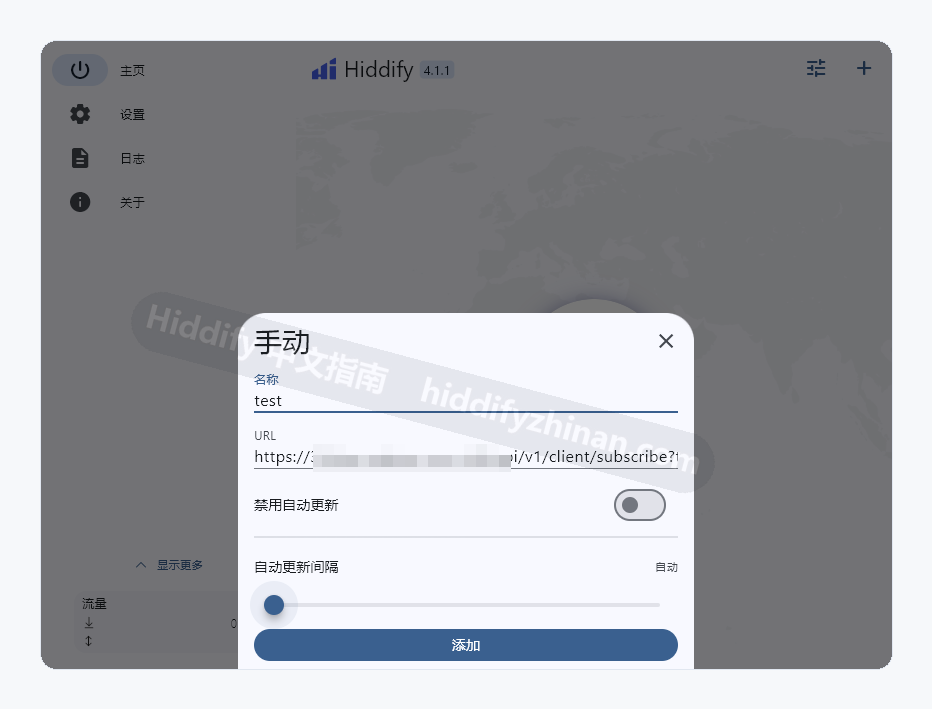
手动添加配置:粘贴完整订阅地址,确认后等待配置更新。 这一步是否生效: 新配置出现在主界面。
恢复: 没有出现配置时重新检查链接是否完整、是否被截断或混入空格,并只重新提交一次;不要先改代理模式。仍失败时保留添加配置窗口的错误与当前网络状态,确认地址是否有效。重复添加同一订阅会制造多个难以辨认的配置,不能修复原始导入失败。
- 04
确认配置已经出现
主界面出现配置名称后,再从当前节点区域进入节点列表;如果配置不存在,返回上一步重新导入。名称出现但更新时间不变时先手动更新一次;更新成功仍为空时确认激活配置并保留结果,转到没有节点分支,不切换 TUN。
- 05
打开节点入口
选择当前节点区域进入列表。红色箭头指向要点击的位置。
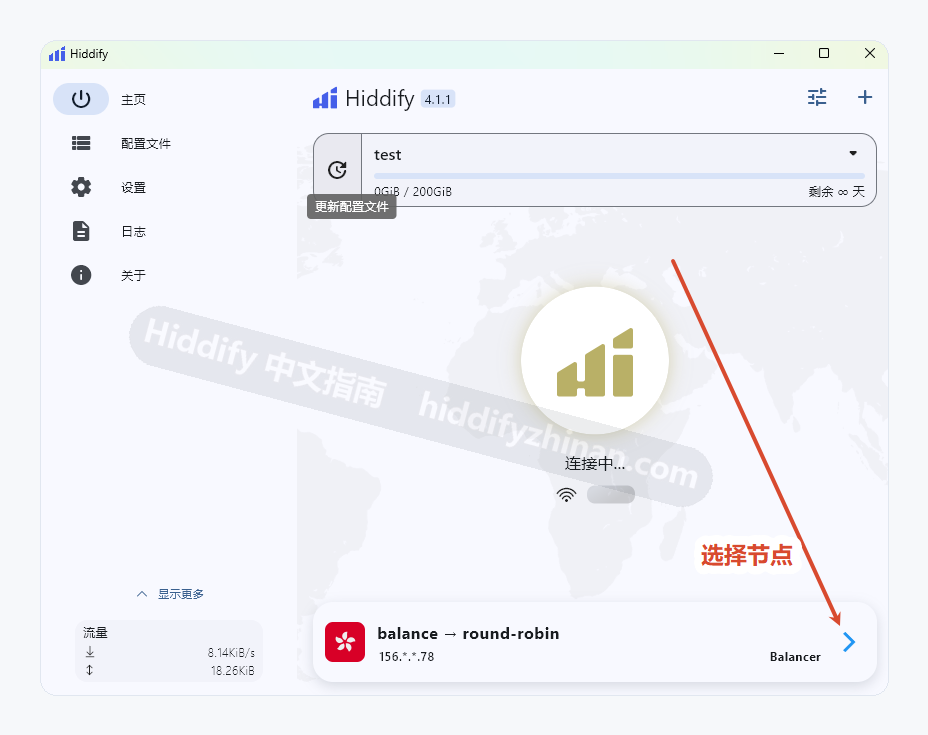
选择节点入口:从主界面的当前节点区域打开节点列表。 修好后会看到: 节点列表打开。
- 06
选择一个节点
先选择一个有响应的节点并返回主界面。不要同时更换节点、模式和 DNS,否则失败时无法定位原因。首次验证期间固定该节点,启动连接后再用需要联网的应用访问真实页面;节点全部超时就保留列表状态并进入连接排查,不重复导入配置。
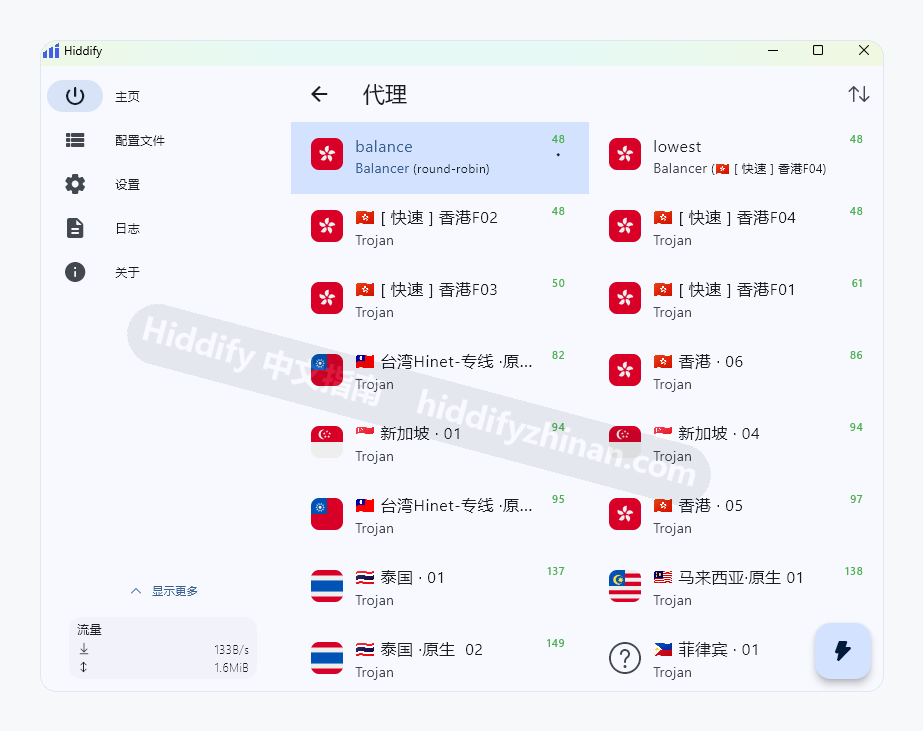
节点列表:选择一个有响应的节点,再返回主界面连接。 完成后这样确认: 主界面显示选中的节点。
- 07
连接并验证真实访问
启动连接并等待状态稳定,核对节点没有意外切换,再在目标浏览器或应用打开真实页面。连接图标只是中间信号;目标请求成功、节点保持不变且断开后原网络路径恢复,才算首次验证完成。仍失败时断开并恢复原模式,带着固定节点和错误进入连接排查。
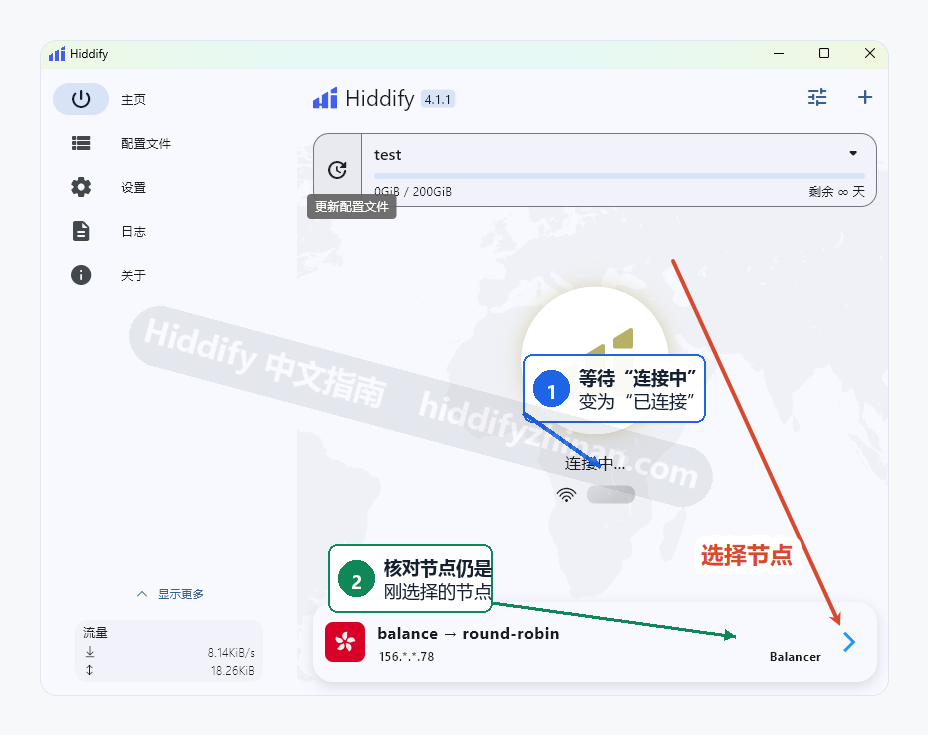
连接后等待状态稳定,再确认当前节点仍是刚选择的节点;最后用需要联网的应用验证访问。 修好后会看到: 需要联网的应用完成实际访问。
恢复: 失败时关闭连接,恢复原模式,再进入连接失败排查。
导入后没有配置、没有节点或无法连接
- 检查 Hiddify 配置与节点列表
主界面没有配置名称
返回添加配置,确认订阅地址没有被截断;手动粘贴后仍无配置时,保留界面提示。
- 排查 Hiddify 没有节点
配置已出现但节点列表为空
先查看更新时间和更新结果;失败提示与“更新成功但为空”需要走不同分支。
- 排查 Hiddify 连接失败
节点可选但需要联网的应用打不开
保持当前节点不变,分别检查连接状态、系统代理覆盖和 DNS,不要同时改多项设置。