

先拿到完整订阅地址
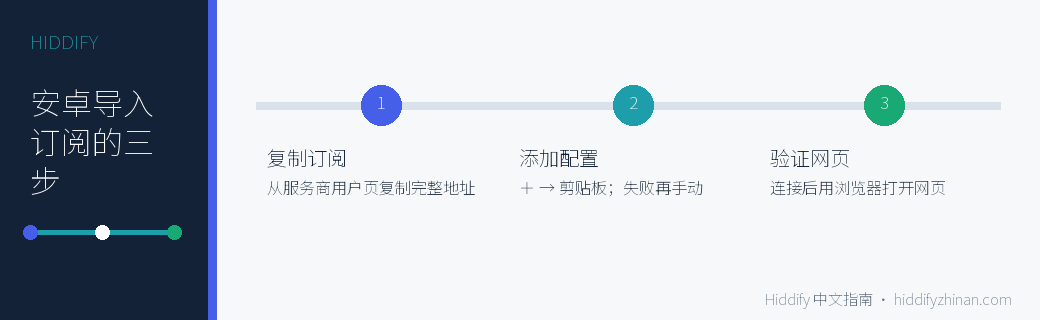
在服务商用户页点“复制订阅”,拿到的是交给客户端读取配置的网址。浏览器地址栏里的登录页、套餐页不能代替它。复制时保留整条地址和问号后的参数,也不要把私人订阅发到公开评论区。
下面从已安装 Hiddify 开始。尚未安装时,先打开 Android 下载页;已有可用配置先保留,添加新订阅不需要清空客户端。
在安卓上添加配置
- 打开 Hiddify 主页,点“+”,选择“从剪贴板添加”(Add from clipboard)。
- 等待配置加载。如果没有识别到链接,回用户页重新复制一次,再打开添加菜单。
- 仍无法从剪贴板添加时,选“手动添加”(Add manually):Name 填方便辨认的名称,URL 粘贴完整订阅地址,最后点保存(Save)。
菜单位置可能随版本变化,按控件名称寻找即可。这两条添加路径依据 Hiddify 官方使用说明;其他平台的详细步骤见 Hiddify订阅导入教程。
区分导入成功和连接可用
配置出现在主页后,选中它并连接。安卓若弹出 VPN 连接请求,确认应用是自己安装的 Hiddify 后允许。打开节点页(Proxies),确认配置中有节点,再用浏览器打开实际需要访问的网页。
能看到节点,说明配置中已有可选项;能显示延迟,也不代表所有网页都可访问。本文按官方说明整理,未做安卓真机导入与连通实测。
- 链接无法识别: 检查 URL 是否完整、首尾有无空格。重新复制仍失败,回服务商用户页确认订阅是否有效。
- 配置已有但节点为空: 更新当前配置一次,再按 Hiddify导入后没有节点 检查返回内容。
- 节点存在但网页打不开: 换一个有响应的节点,重开同一网页。仍失败就断开并切回原配置,再按 Hiddify连接失败排查 排查。
网页正常加载后就可以继续使用。需要学习其他操作时,在 Hiddify使用教程 选择对应任务。