

为什么普通 Windows 电脑优先选择 Setup x64
Setup x64 提供标准安装向导、开始菜单入口和明确的首次启动路径,适合多数 64 位 Windows 设备。MSIX 属于包式安装选择,便携归档需要自行管理目录和更新;只有这些条件确实适用时才改选其他格式。
- 01
下载 Setup x64
大多数 Windows x64 电脑使用 Hiddify-Windows-Setup-x64.exe。先从官方源下载,不要把 macOS、Android 或便携归档当作安装程序。下载前核对文件名,完成后再启动安装器;若浏览器警告、传输中断或来自加速源,先校验同名文件摘要,不运行可疑副本。
从官方源下载 Setup x64 - 02
运行 Windows 安装程序
打开 Setup x64,按安装向导完成安装。到完成页后保留启动选项并点击 Finish;Windows 出现权限确认时先核对文件名。成功后应能从开始菜单再次打开 Hiddify;若安装器报错,保留错误并核对架构、文件摘要和磁盘权限,不同时改代理设置。
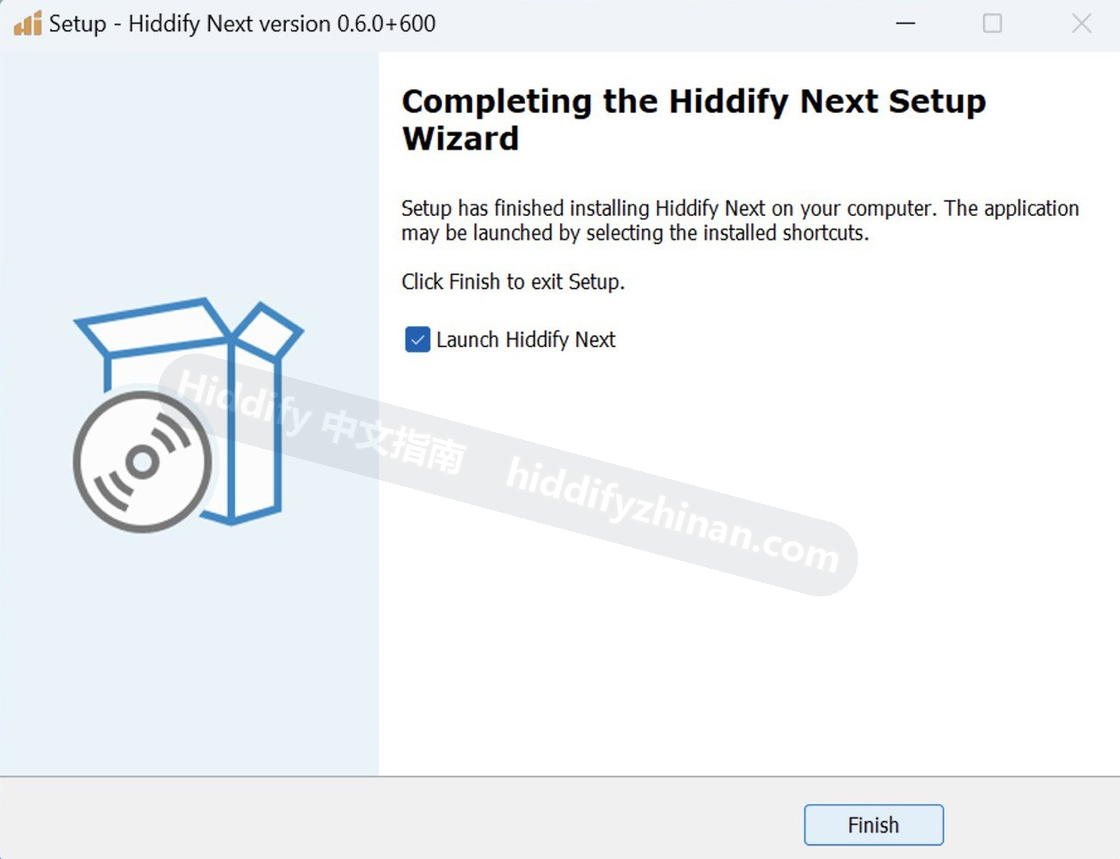
安装完成后保留启动选项并点击 Finish;官方旧版界面与当前按钮位置可能不同。 完成后这样确认: Windows 开始菜单可以找到并启动 Hiddify。
恢复: 无法启动时重新核对系统架构与安装包,不要同时修改代理或 DNS。先从开始菜单和安装目录各尝试一次,记录 Windows 提示;文件不匹配就卸载该副本并从官方源重下,权限或安全提示则按原文处理,不关闭系统整体防护。
- 03
首次启动选择界面语言
首次打开 Hiddify,在 Language 窗口选择需要的中文界面;这一步属于应用首次启动,不是 Windows 安装程序。语言列表显示后说明安装器已交给应用运行;选择后应进入主界面。窗口不出现或应用退出时保留系统提示,回到启动与安装检查,不重复运行多个安装包。
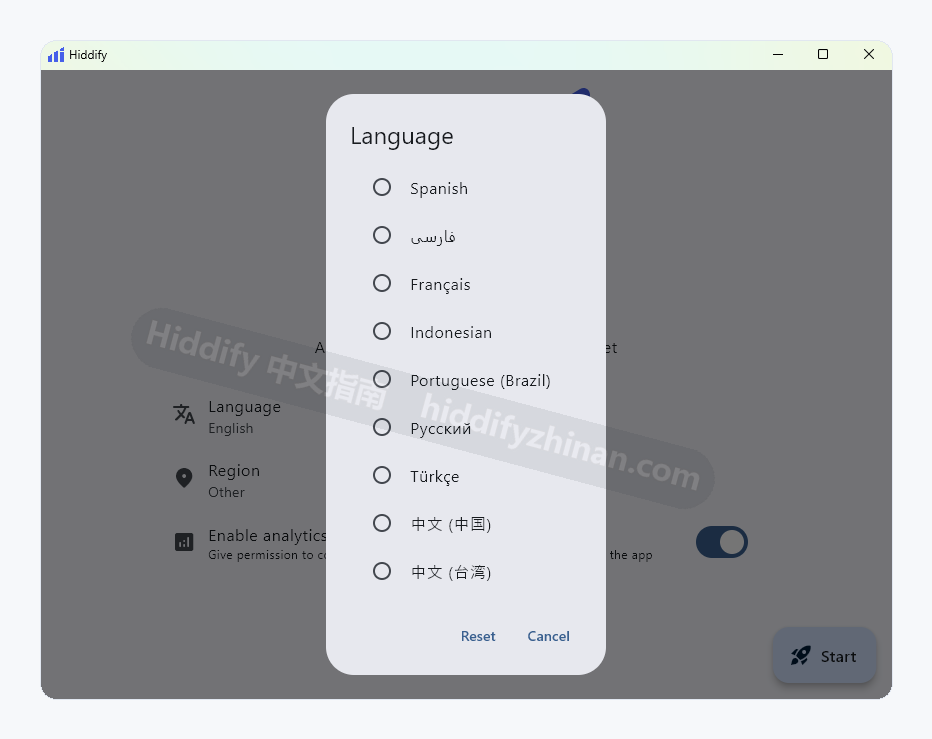
首次启动语言设置:选择需要的中文界面后继续。 检查结果: Hiddify 进入主界面。
- 04
确认当前版本
打开关于页面,确认应用标识和版本号。当前发布读回是 v4.1.1。关于页面只证明本机已安装版本;是否需要更新还要比较这次操作与版本事实。标识或版本异常时先核对安装来源和文件,不导入订阅掩盖安装问题;信息正确后再继续配置。
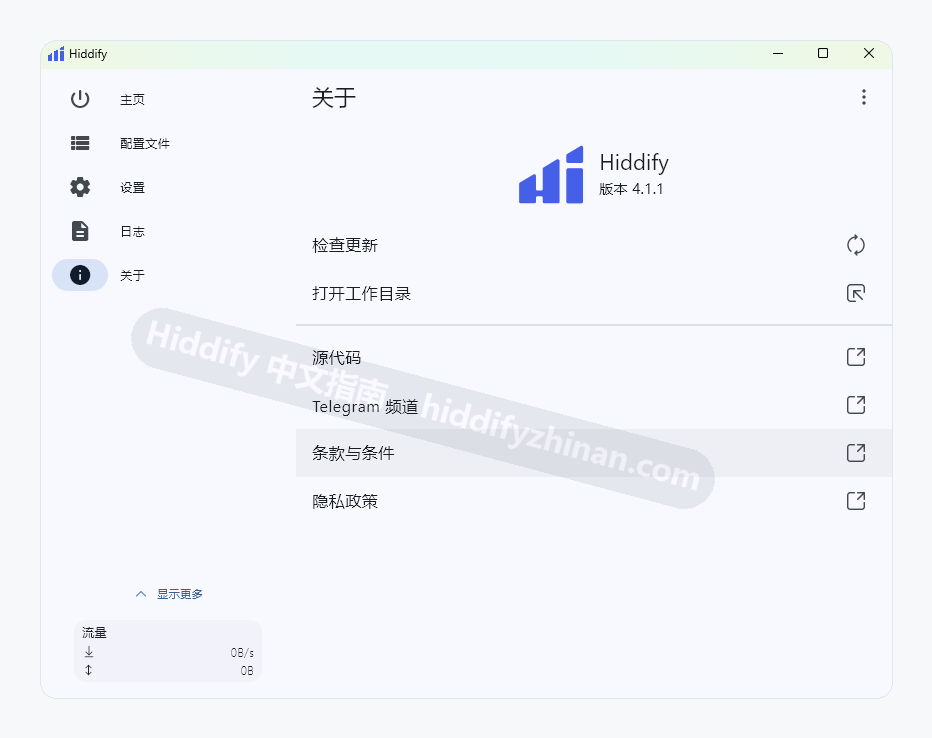
关于页面:用于确认当前安装的 Hiddify 版本。 这一步是否生效: 关于页面显示 Hiddify 与版本号。
什么时候需要核对 SHA-256
使用加速下载源、下载中断、来源有疑问或安全软件告警时,再在 PowerShell 运行下面的命令。普通官方源下载不需要把这一步当作安装前置。校验值必须与同名官方资产摘要一致;不一致时不要运行文件,删除副本并从官方源重新下载,不能用文件大小或能否打开替代校验。
Get-FileHash .\Hiddify-Windows-Setup-x64.exe -Algorithm SHA256SHA-256: 3f6182b610168c0bb386ffea1fc7f68318d3df23c15840c8b13a3be51b080a96
不一致时: 不要运行该副本,删除后回到官方源重新下载。