

复制免费订阅地址
先选一份添加即可,保留原来能用的配置。复制下面的完整网址,不要复制项目主页地址。
barry-far 的 Sub1 订阅
https://raw.githubusercontent.com/barry-far/V2ray-Config/main/Sub1.txt
打开 Sub1 订阅文件 · 查看 barry-far 项目
Sub1 是项目公开的一份节点列表。地址失效时,回项目说明查找更新后的订阅入口。
Au1rxx 的 Base64 订阅
https://raw.githubusercontent.com/Au1rxx/free-vpn-subscriptions/main/output/v2ray-base64.txt
这份文件使用 Base64 编码;交给 Hiddify 读取即可,不必手动解码。
2026-09-06 已取得两份非空订阅文件并核对格式,未做客户端导入和逐节点连通实测。能否使用仍需在你的网络下验证;节点数量和文件大小不能说明连接质量。
把链接导入 Hiddify
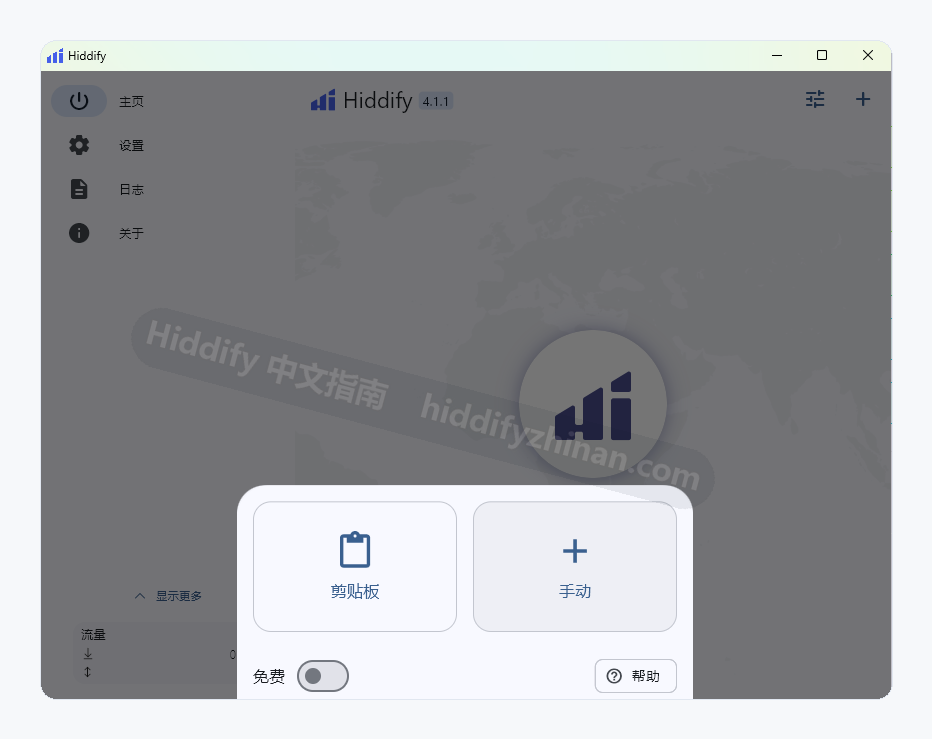
以下对照已保存的 Windows 界面。英文按钮分别是 Add from clipboard 和 Add manually,其他平台请找对应的添加配置入口。
- 复制上面一条订阅地址,打开 Hiddify,点击主页的“+”。
- 点击“剪贴板”。若没有识别到链接,选择“手动”,填写名称和 URL 后保存。
- 等待配置加载,选中新配置,再选择一个有响应的节点并连接。
- 用浏览器打开实际网页。能显示延迟只说明测试有响应,网页正常加载才完成这次使用验证。
需要逐屏操作时,查看 Hiddify订阅导入教程;其他功能从 Hiddify使用教程 选择。按钮含义可核对 Hiddify 官方使用说明。
公开节点只作临时试用;登录账号、支付等操作使用可信网络。遇到安装陌生证书、索要验证码或关闭系统保护的要求,停止操作。
导入失败或网页打不开
原始地址打不开: 先在浏览器打开同一链接。404 时回项目页查地址;超时则检查当前网络对 GitHub 的访问。两条链接都在 GitHub,换另一条未必能解决同一访问问题。
已有配置,却没有节点: 更新刚添加的配置,确认 URL 是上面的文件地址。仍为空时,按 Hiddify导入后没有节点 检查更新结果,无需清空其他配置。
有节点,却打不开网页: 换一个有响应的节点再试同一网页。多个节点仍失败,就断开并切回原配置;原配置也不通时,再按 Hiddify连接失败排查 处理。
能正常打开网页后即可使用当前配置。以后失效,先更新订阅再换节点;不用的试用订阅单独移除。