

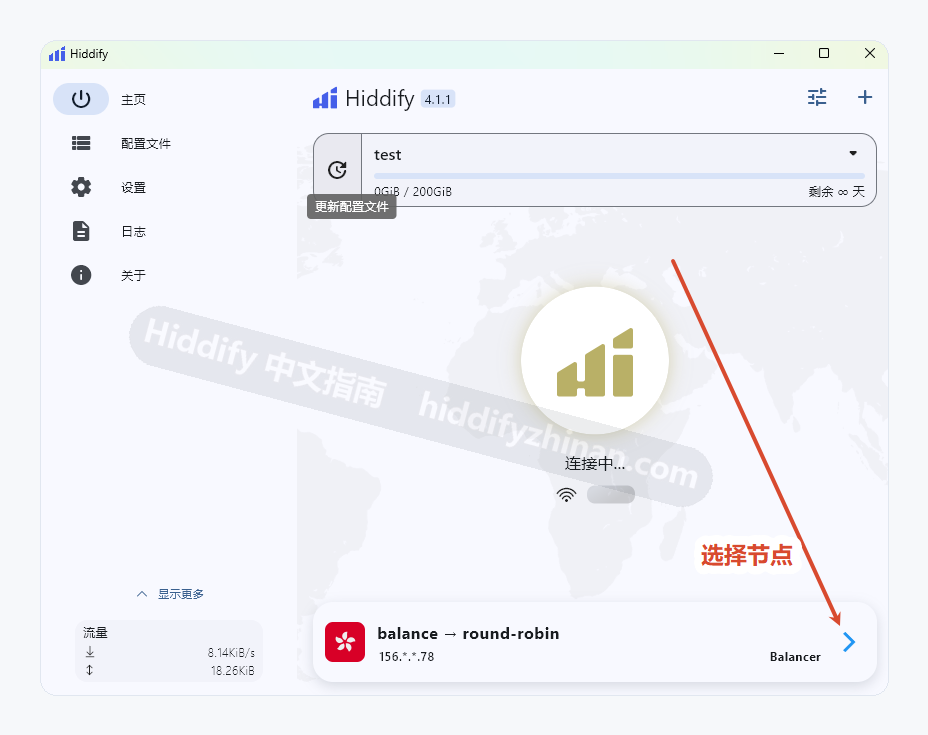

Hiddify v4.1.1 · 发布于 2026-03-05
Hiddify 中文指南:按设备与问题快速开始
Hiddify 是支持电脑与手机的代理客户端,需要配合订阅使用。先按设备下载;第一次连接从新手教程开始,已有故障则按屏幕症状查找办法。
按你的设备选择 Hiddify 下载版本
- WindowsSetup、MSIX 与便携版
- macOSPKG 与 DMG
- LinuxDEB 与 AppImage
- Androidarm64、arm7、x86_64 与通用 APK
- iPhone / iPadApp Store 安装入口
- 选择安装包
按系统与处理器架构选择安装包;Windows 的 Setup、MSIX 和便携版用途各不相同。
比较五个平台安装包 - 安装并首次打开
安装后打开 Hiddify,进入主界面。无法启动时,先查看对应平台的安装说明。
查看 Windows 安装步骤 - 导入订阅并选择节点
添加完整订阅地址,等待配置更新,再从节点列表选择一个节点。
打开订阅导入教程 - 连接并验证实际访问
界面显示已连接后,还要用目标浏览器或应用打开真实页面。
验证系统代理
按症状修复
没有节点、连接失败或浏览器无法上网
列表为空、节点连不上、显示已连接却打不开网页,各有不同的检查路径。按眼前的症状选择。
继续完成下一项任务
最新版下载
按设备选择常用 Hiddify 安装包
Windows Setup、macOS PKG、Linux DEB 与 Android arm64 APK 优先显示,其他文件按用途继续选择。
版本更新
Hiddify v4.1.1 是否需要更新
先判断当前版本,再完成准备、更新、确认和失败恢复。