

01
订阅和节点
你会看到:配置有最近更新时间,但当前节点为空、超时或无法选中。
具体操作:更新一次配置,再固定选择一个有响应的节点;后续检查都保持这个节点不变。确认更新时间确实变化并记录节点延迟或错误;列表为空就转到没有节点,节点能选但立即断开才继续本页,不用更换模式掩盖节点问题。
修好后:节点可以选中,主界面连接后保持稳定,不再立即回到未连接状态。
没有修好:更新失败或节点列表为空时,不继续改代理模式,转到“没有节点”页面恢复配置。
恢复订阅和节点列表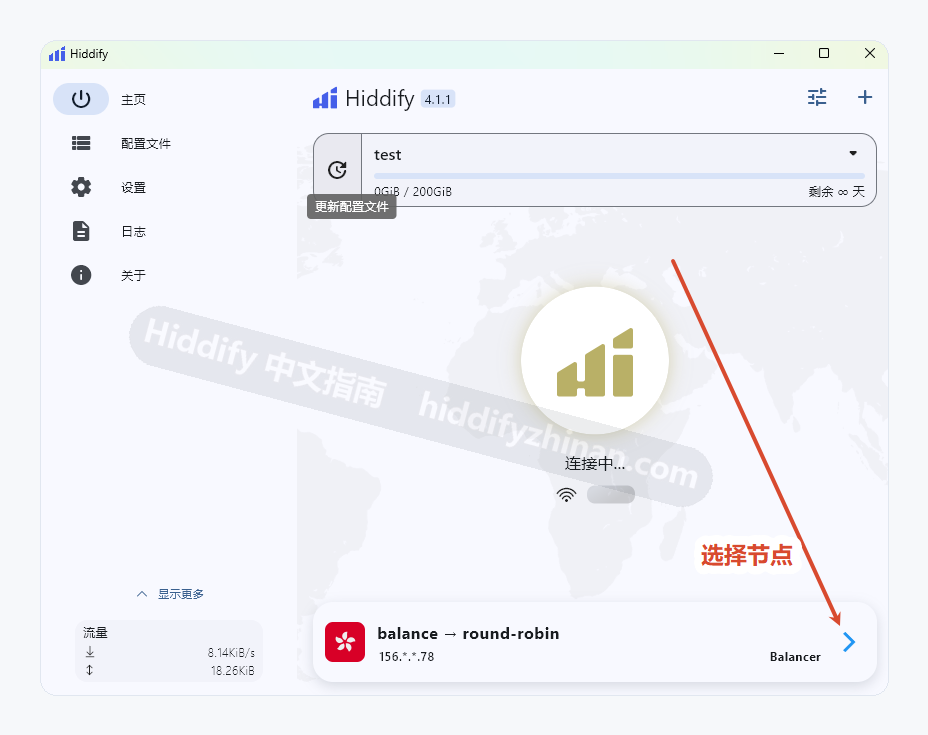
02
代理模式
你会看到:节点保持连接,但目标浏览器或应用仍打不开同一个测试页面。
具体操作:记录当前模式,只切换一个适合需要联网的应用的代理模式,然后重试同一页面。
修好后:同一目标页面可以加载,Hiddify 连接状态保持不变。
没有修好:页面仍失败时恢复原模式,再检查系统代理;不要连续试多个模式。
检查系统代理是否覆盖需要联网的应用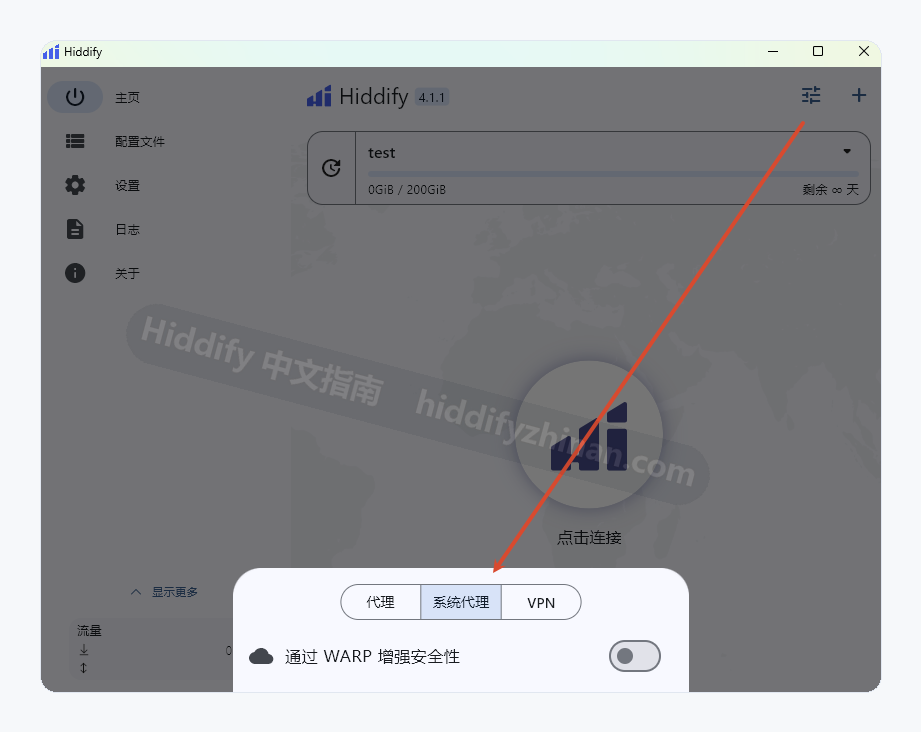
03
系统代理
你会看到:Hiddify 显示已连接,但遵循系统代理的浏览器仍直连或无法访问。
具体操作:在主界面启用系统代理,再完全关闭并重新打开目标浏览器测试同一页面。保持节点、路由和 DNS 不变,避免缓存页面误判;浏览器恢复后再关闭系统代理做一次反向验证。仍失败就恢复原模式,不直接跳到 TUN。
修好后:浏览器重新打开后能访问目标页面,关闭系统代理时结果会随之恢复。
没有修好:启用后本地访问异常时立即关闭系统代理;只有不遵循系统代理的应用才评估 TUN。
判断需要联网的应用是否需要 TUN04
DNS
你会看到:IP 地址可以访问,但域名无法解析,或界面明确显示域名解析错误。
具体操作:记录当前 DNS 设置,只替换一个 DNS 选项并重试同一域名。先保留 IP 与域名两种结果,确认节点和代理模式没有同时改变;域名恢复而 IP 结果不变才支持 DNS 判断。没有改善时立即恢复原值,回到节点或系统代理。
修好后:同一域名可以解析并打开,节点与代理模式没有同时变化。
没有修好:如果 IP 和域名都失败,恢复原 DNS;问题不属于纯 DNS 分支,返回节点或系统代理检查。
查看 DNS 设置的适用场景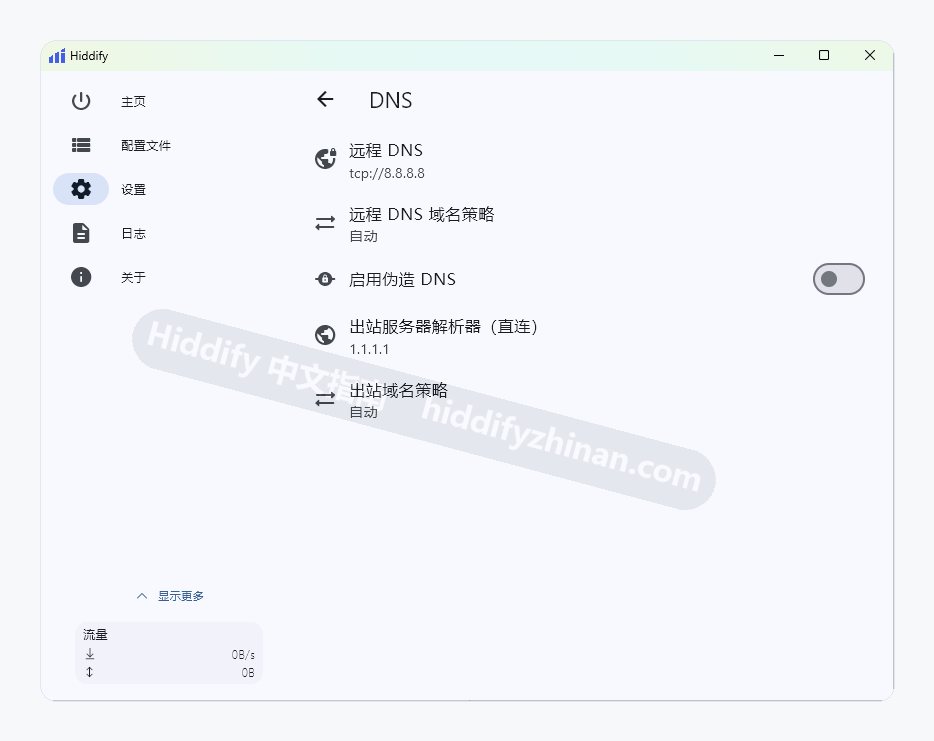
05
入站设置
你会看到:仅本地自定义端口、局域网共享或手动代理应用连接失败,普通系统代理仍可用。
具体操作:对照应用中的主机和端口与 Hiddify 入站设置,只修正一个不一致值。
修好后:需要联网的应用通过记录的本地主机和端口建立连接,其他应用结果不变。
没有修好:不使用自定义入站时恢复默认值并退出本分支,不为了普通连接新建端口。
查看入站设置说明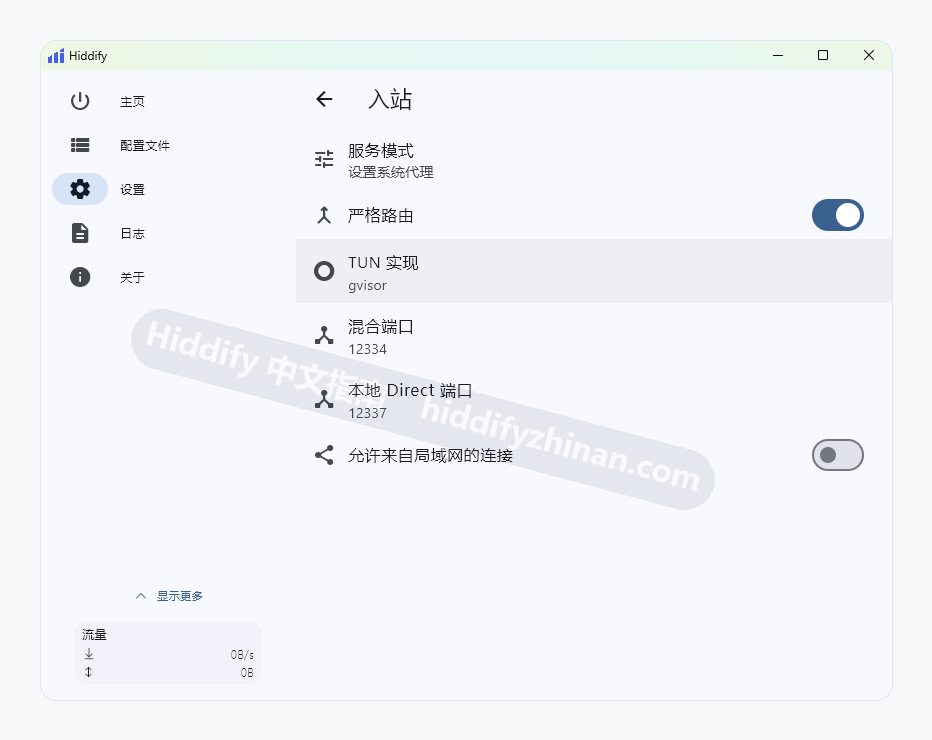
06
TLS 技巧
你会看到:普通节点、模式、系统代理和 DNS 已验证,且当前错误明确指向 TLS 握手。
具体操作:保存原设置,只启用与该错误匹配的一项 TLS 选项,再重试同一目标。
修好后:原 TLS 错误消失,同一目标可以访问,其他连接仍正常。
没有修好:没有改善或出现新错误时立即恢复原设置,并保留错误文本用于后续判断。
提交已脱敏的错误与复现步骤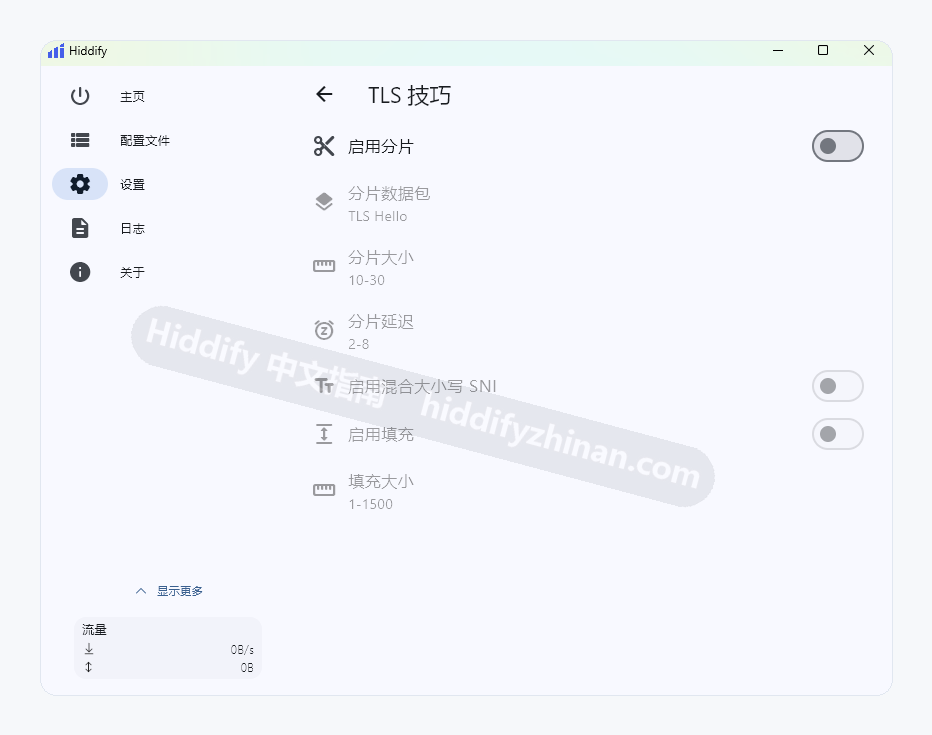
恢复到可判断状态
如果多项设置已经同时改变,断开连接,恢复记录的节点、模式、系统代理、DNS、入站与 TUN 设置,重启 Hiddify 后从第一项重新测试。先确认配置更新时间和节点基线,再固定同一目标一次只改一项并记录结果;恢复失败时停止继续试验,保留错误和当前差异。