

为什么只在系统代理覆盖不足时启用 TUN
TUN 可以接管更多不读取系统代理的应用流量,但也会增加系统权限、DNS、局域网、路由规则和其他 VPN 的可能冲突的设置。先用同一节点完成系统代理验证,能够证明订阅和节点本身可用;这样启用 TUN 后出现的问题才更容易定位。开始前记录全部相关值,测试需要联网的应用、浏览器与本地网络,任一回退就关闭并恢复,不把更广覆盖当成默认更好。
- 01
先完成普通连接
先用系统代理验证订阅、节点和浏览器真实可用,避免把节点问题误判为 TUN 问题。固定同一节点与测试页面,记录连接、DNS、本地网络和其他 VPN 状态;基线不能稳定复现时,不进入 TUN 设置。切换后再逐项观察系统流量、局域网、DNS 与需要联网的应用,任何一项异常都先退回系统代理恢复可用状态,再单独排查。
- 02
进入设置目录
打开设置后进入入站或路由页面。截图中的目录可用于确认各设置入口。界面版本不同可按图标和相邻项目定位,但不要把截图中的文字当成唯一依据;先只查看并记录现值,不在寻找入口时顺手修改端口、DNS 或路由。
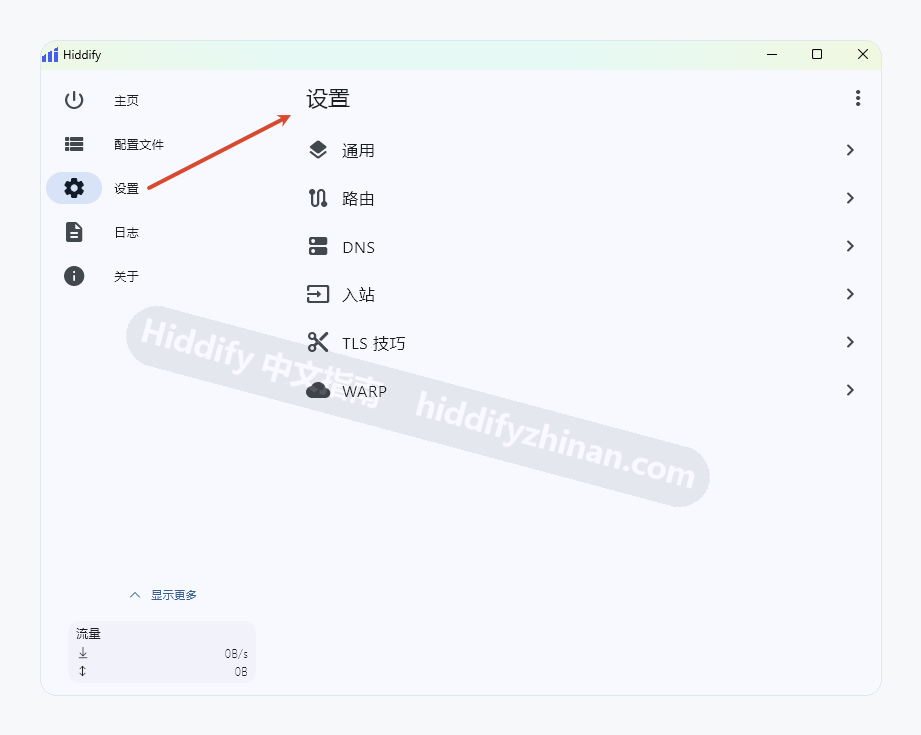
设置目录:按这次操作进入对应设置页。 - 03
查看服务模式与 TUN 实现
在入站设置里确认当前服务模式和 TUN 实现。先记录原值,不改本地端口或局域网选项。若系统需要权限,先读清提示并只授予当前功能所需权限;权限被拒绝时保留提示,返回恢复状态,不通过关闭整体安全防护绕过。
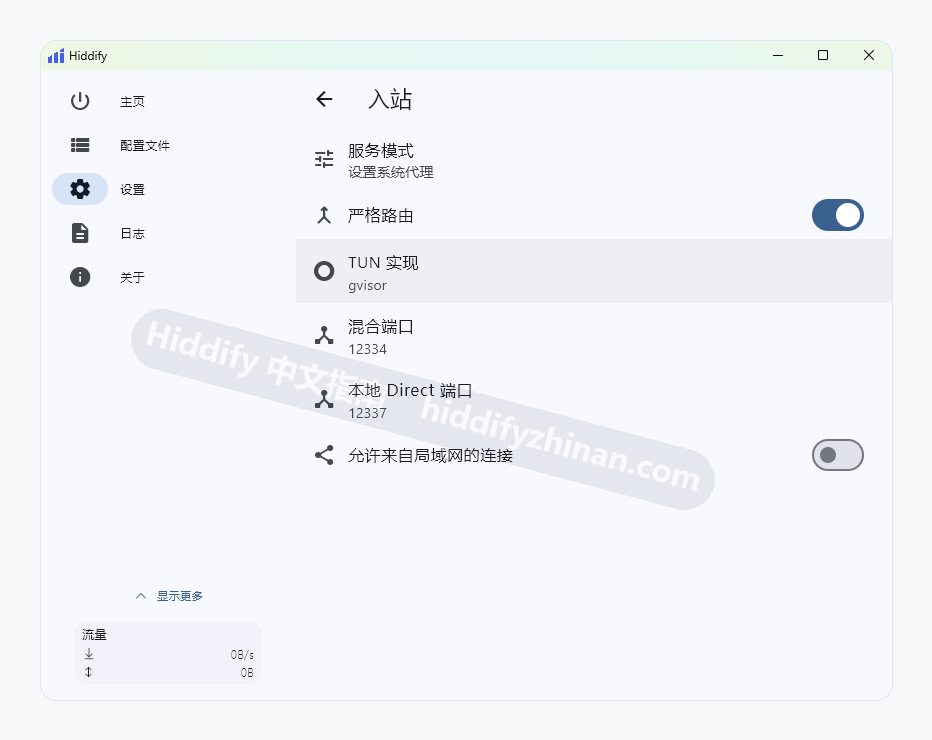
入站设置:管理服务模式、TUN 实现、本地端口与局域网访问。 - 04
选择 VPN/TUN 模式
新版从主界面模式菜单选择 VPN/TUN;旧版可能在设置页显示 Enable TUN。按截图箭头开启对应模式,不要同时改端口或 DNS。开启后保持原节点,等待状态稳定;若立即断开或系统报权限错误,关闭 TUN并恢复记录值。
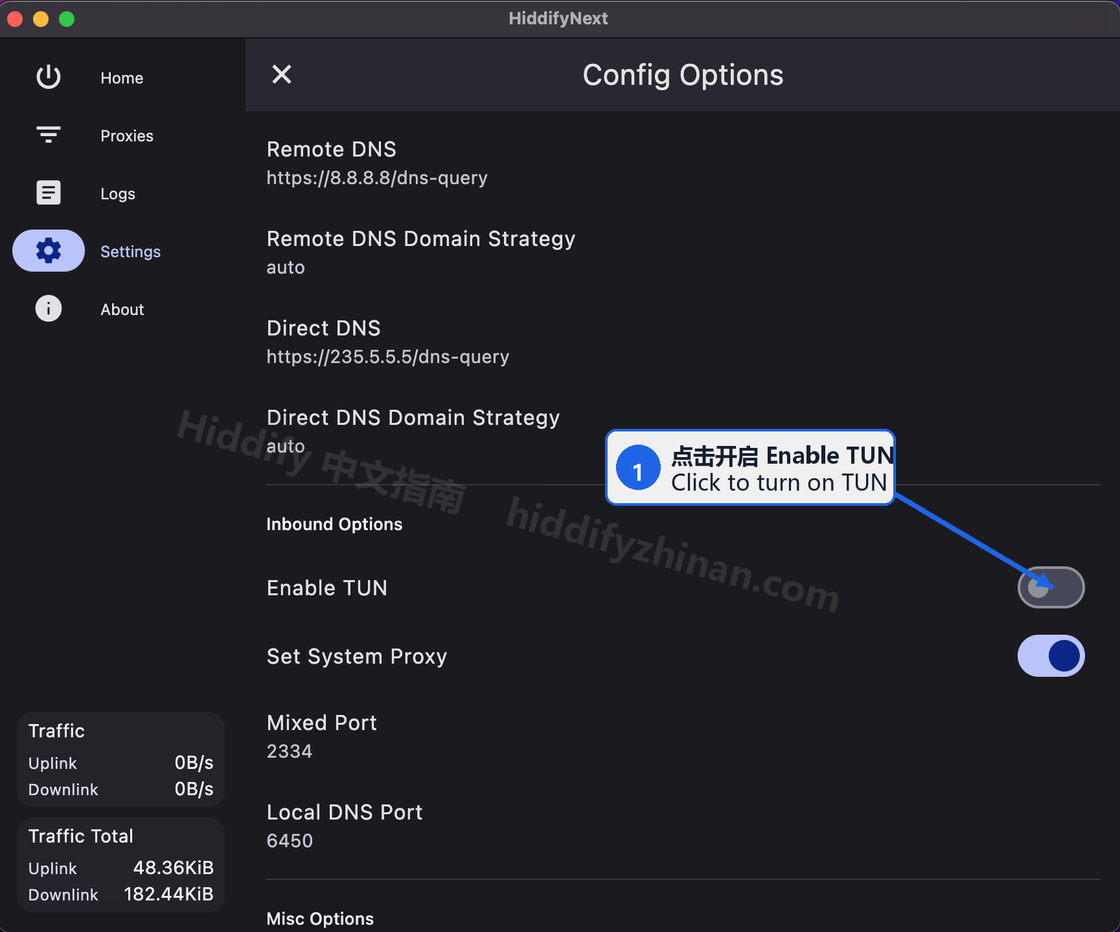
旧版界面从 Enable TUN 开关启用;当前版可能改为主界面的 VPN/TUN 模式,按同一任务关系操作。 - 05
检查路由设置
确认路由逻辑与需要联网的应用一致,然后一次只调整一个相关选项。需要代理的目标应命中代理规则,本地资源或明确直连任务不应被误伤;无法判断规则时保留默认值,用同一目标复测,不为单个失败重写全部路由。
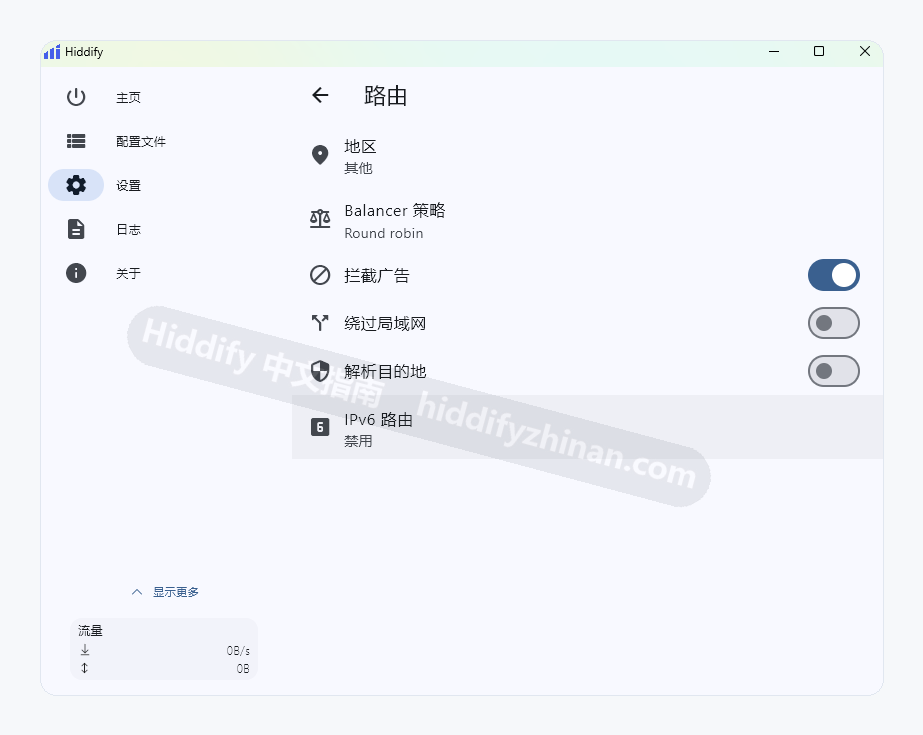
路由设置:按目标流量需求调整区域、Balancer 与局域网规则。 - 06
启用后复测并准备恢复
重新连接并依次测试需要联网的应用、常用浏览器、域名解析和本地网络。每项都使用真实请求,不能只看已连接图标。出现冲突时立即关闭 TUN,恢复记录的服务模式、路由和 DNS 后重启应用;基线恢复后再决定是否继续。
修好后会看到: 需要联网的应用完成真实访问,浏览器、DNS、本地网络和其他必要连接仍保持正常;关闭 TUN 后原路径能够恢复。只有这些结果同时成立,才保留当前配置,并把所选节点和关键设置记录下来。
恢复: 出现目标失败、DNS 异常、本地资源不可达或其他 VPN 冲突时,关闭 TUN,恢复原服务模式、入站、路由和 DNS 并重启 Hiddify。确认系统代理基线重新可用后,再按唯一剩余症状进入连接排查。