先判断卡在哪个状态
“没有配置”“更新报错”“更新成功但列表为空”和“有节点但无响应”是四种不同问题。只处理与你屏幕一致的一种,避免重复导入、切换模式或修改 DNS 把证据覆盖掉。
为什么要先分状态:重新导入只能解决配置缺失或地址错误,切换节点只能处理已经存在的节点;更新成功但列表为空时,反复切换代理模式不会生成节点。
01
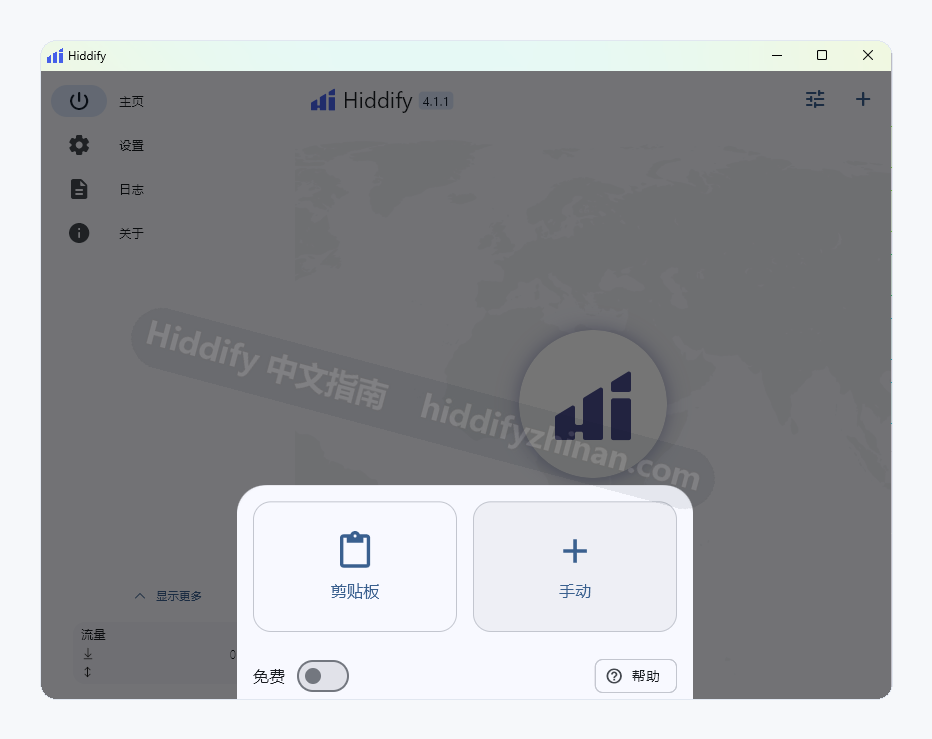
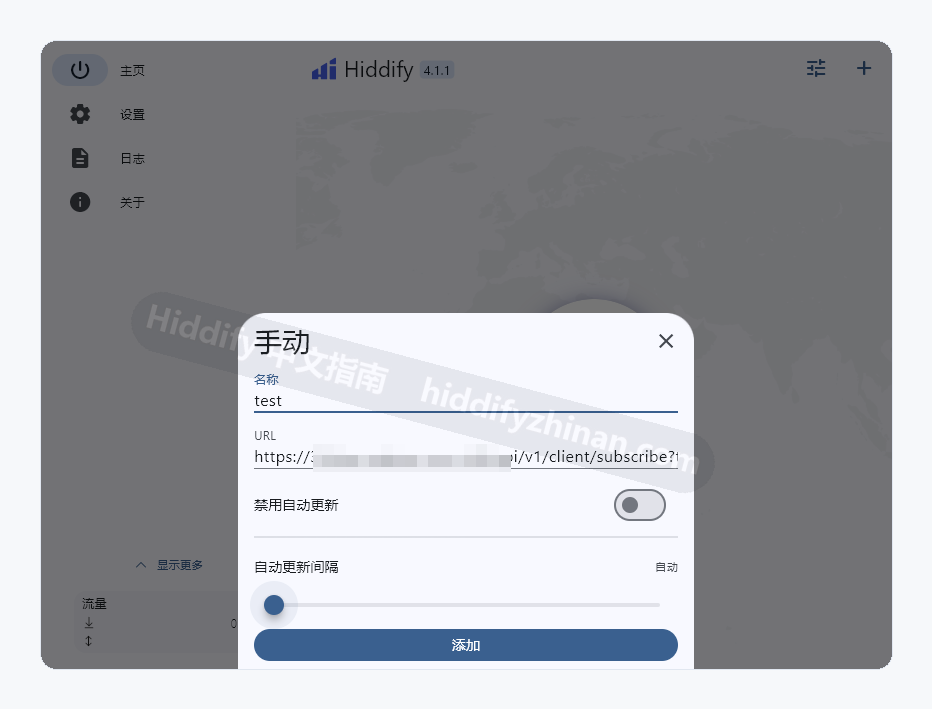
主界面没有订阅配置
你会看到:主界面没有配置名称,也没有更新时间或节点入口。
具体操作:重新导入完整订阅地址;确认链接没有被聊天软件截断,前后没有空格。提交后等待配置名称和更新时间出现,只导入一次;仍无配置时保留错误并确认地址状态,不添加多个同名配置,也不切换代理模式。
修好后:主界面出现配置名称和节点入口。
没有修好:导入仍失败时保留错误提示,不修改代理模式、DNS 或 TUN。
02
配置存在,但更新订阅报错
你会看到:配置名称仍在,手动更新后出现错误,更新时间没有变化。
具体操作:重新核对完整地址、系统时间和当前基础网络;只重试一次同一订阅。观察错误原文和更新时间是否变化,避免删除仍可诊断的配置;重试仍失败就保留配置与结果,向提供方确认地址,而不是改 DNS 或 TUN。
修好后:更新时间变化,节点列表重新载入。
没有修好:仍失败时保留错误和原配置,向订阅提供方确认地址是否有效。
03
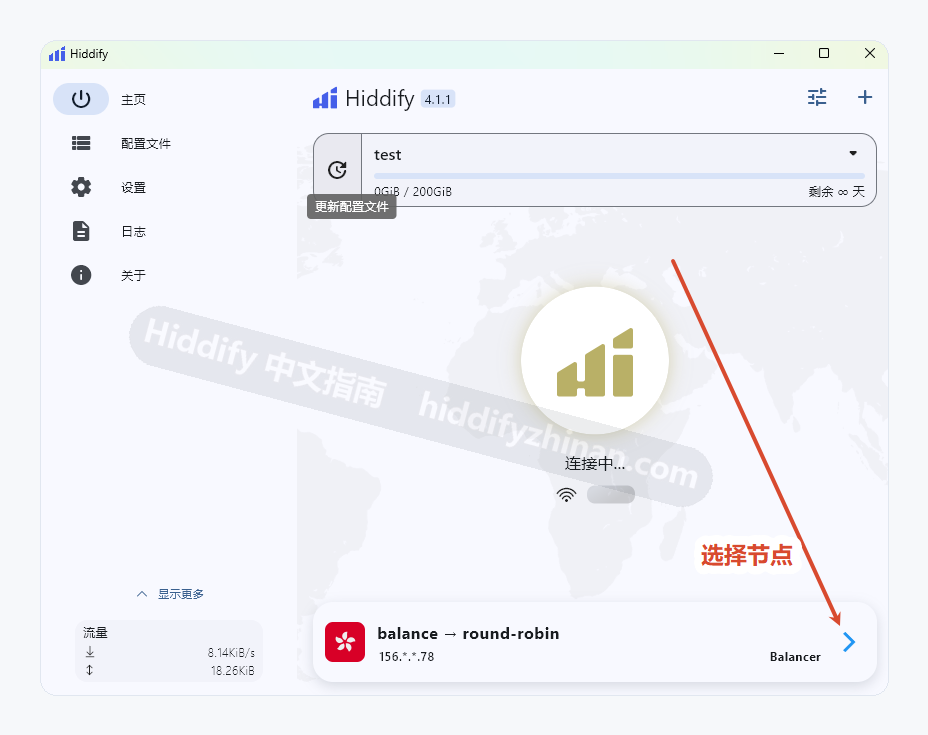
更新成功,但节点列表仍为空
你会看到:更新时间已变化,打开节点入口后没有任何可选择项。
具体操作:返回主界面确认打开的是刚更新并处于活动状态的配置,再进入节点列表;不要用反复切换代理模式来制造节点。更新时间变化而列表仍为空时记录配置名称与结果,问题更可能在订阅内容、过期或格式,需要提供方核对。
修好后:正确配置的列表至少显示一个节点。
没有修好:正确配置仍为空时,问题更可能来自订阅内容为空、过期或格式不受支持,需要提供方处理。保留配置名称、最后更新时间和空列表结果,向提供方核对当前内容;不要删除唯一可诊断配置,也不要用重复导入、切换节点模式、DNS 或 TUN 来制造不存在的节点。
04
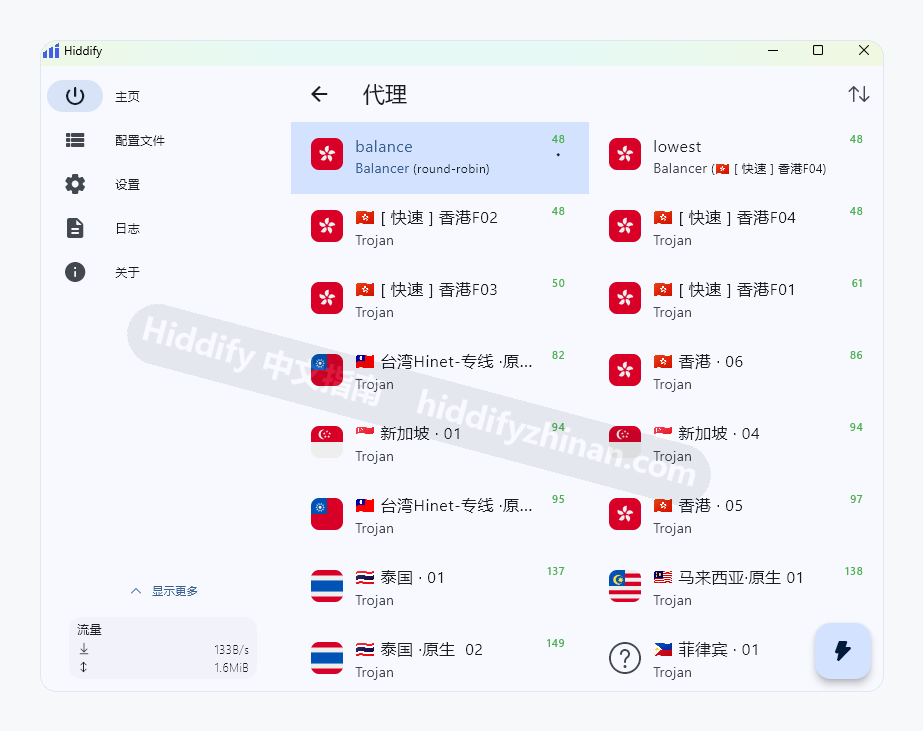
节点出现,但全部没有响应
你会看到:列表里有节点名称,但延迟为空、超时或全部无法选择。
具体操作:固定当前配置,刷新一次延迟并选择一个节点;同时确认设备本身可以访问普通网页。至少一个节点显示响应后保持它不变,再进入连接验证;全部超时时保留列表状态,不重导多份配置,转到网络和连接分支。
修好后:至少一个节点显示响应并可以被选中。
没有修好:全部节点超时时不要重导多份配置,保留当前配置、更新时间、节点列表和延迟结果,转到连接失败页检查基础网络与模式。固定一个节点复测后仍无响应,再向提供方确认节点状态;配置仍能更新时不要先删除它,也不同时改 DNS 和 TUN。