先按任务找功能,不要逐项照抄设置
浏览器无法使用代理时查看系统代理,部分应用绕过系统代理时再评估 TUN;只有域名解析异常才进入 DNS,端口冲突或手动代理应用连接失败时再查看入站。
设置目录
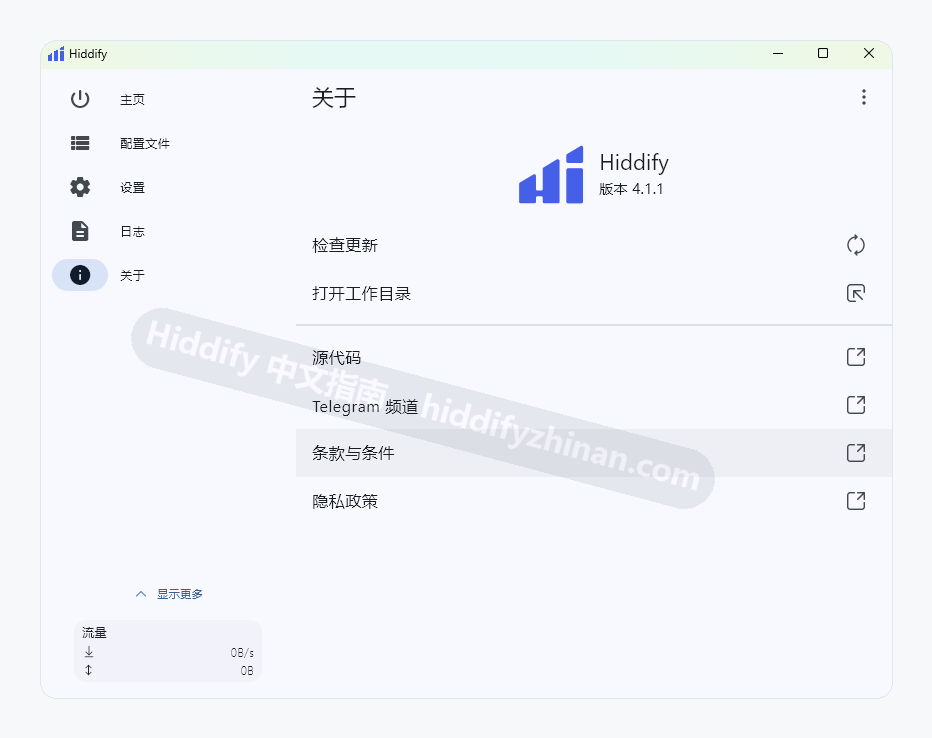
从设置首页进入通用、路由、DNS、入站、TLS 技巧或 WARP;只打开这次操作对应的页面。
- 普通用户先怎么做
- 普通首次使用只进入这次操作对应的设置页,不需要从上到下逐项修改。
- 什么时候值得改
- 需要定位某项功能入口时使用;它本身不改变连接。
- 怎样确认生效
- 打开后的页面标题和控件应与要查的功能一致。
- 失败怎样恢复
- 进入错误页面时返回设置首页,原有配置不会因此改变。
系统代理与 VPN 模式
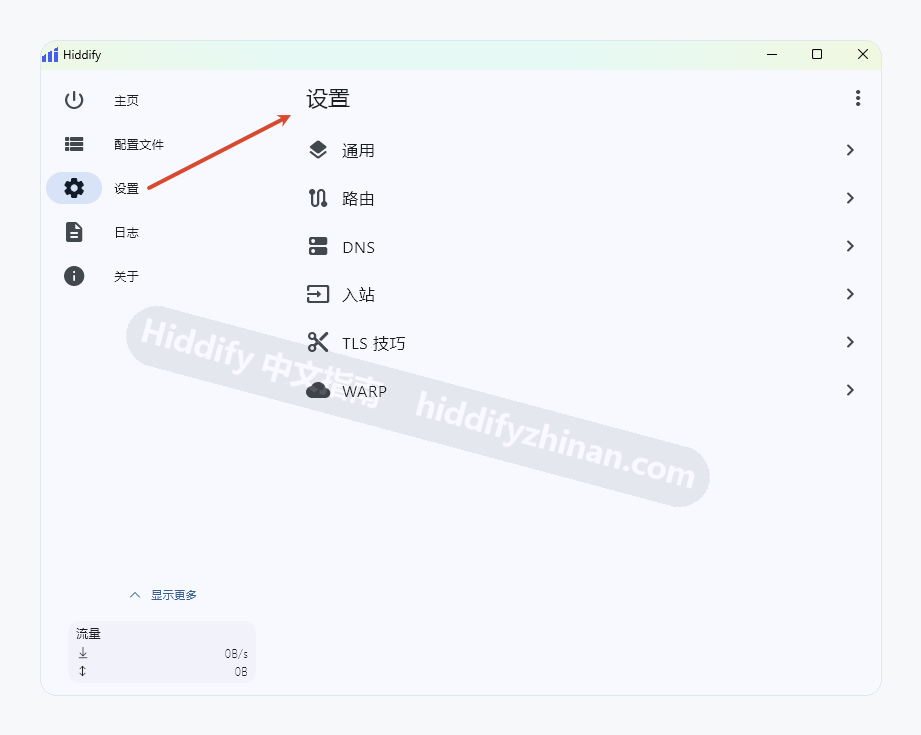
主界面模式菜单用于在代理、系统代理和 VPN 之间切换。浏览器首次验证优先使用系统代理,需要覆盖绕过系统代理的应用时再评估 VPN/TUN。
- 普通用户先怎么做
- 浏览器首次验证优先使用系统代理,先固定节点,不同时开启 TUN。
- 什么时候值得改
- Hiddify 已连接,但遵循系统代理的浏览器仍没有走预期路径时检查。
- 怎样确认生效
- 重开浏览器后,同一测试页可以访问,断开后恢复原网络路径。
- 失败怎样恢复
- 访问异常时关闭系统代理并恢复原模式。
通用设置:界面、启动与日志
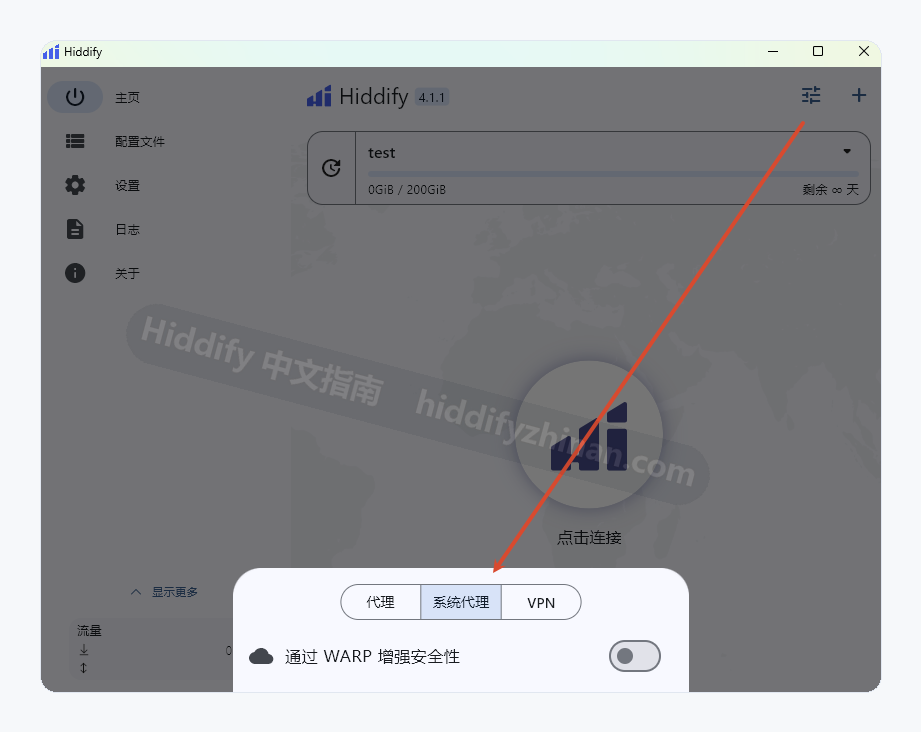
在这里调整语言、主题、开机启动、静默启动、内存限制、调试和日志级别。
- 普通用户先怎么做
- 语言和主题可按习惯选择;开机启动、内存、调试与日志级别通常保持原值。
- 什么时候值得改
- 只有启动行为、资源占用或日志采集有明确需求时修改对应项。
- 怎样确认生效
- 重启应用后只观察被修改的那一项是否生效。
- 失败怎样恢复
- 出现启动或性能问题时恢复记录的原值并重启应用。
通用设置:连接测试与 API
连接测试地址、测试间隔、Clash API 端口和运行核心位于通用设置下部。
- 普通用户先怎么做
- 连接测试地址、间隔、API 端口和运行核心没有明确需求时保持默认。
- 什么时候值得改
- 延迟测试不符合实际、端口被占用或外部工具明确需要 API 时再调整。
- 怎样确认生效
- 保存后重新执行同一测试,确认端口可用且连接结果没有退化。
- 失败怎样恢复
- 测试失败时恢复原地址、间隔或端口,一次只恢复一项。
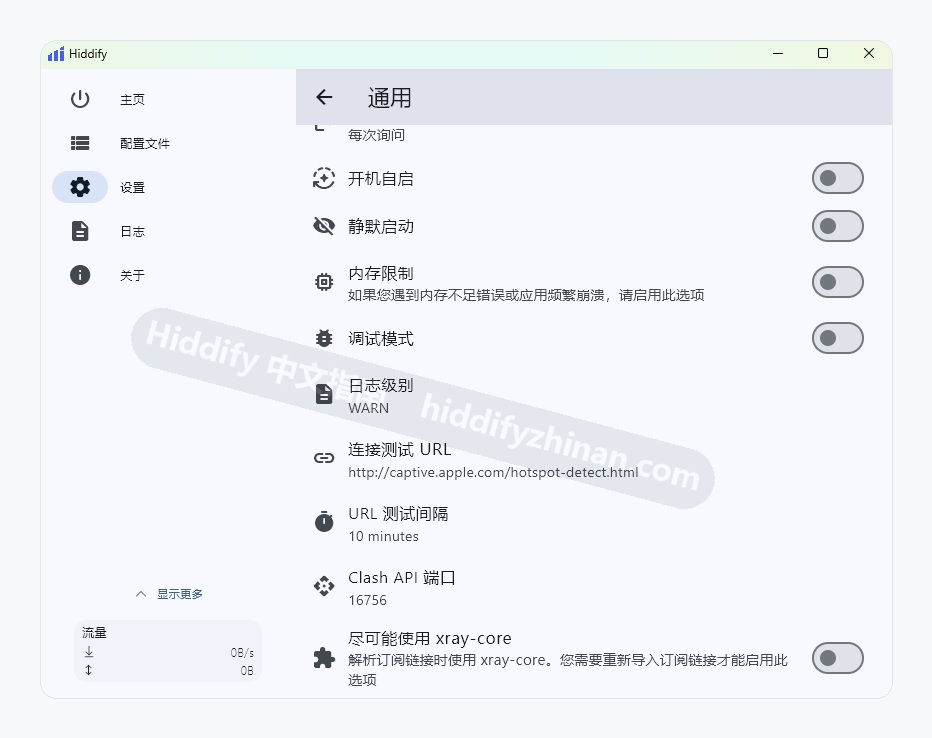
路由规则
决定哪些流量走代理、直连或阻断。只有目标域名或应用路径与预期不一致时才需要调整。
- 普通用户先怎么做
- 先使用当前规则完成普通连接,不为了提速随意增加规则。
- 什么时候值得改
- 只有特定域名或应用走错代理、直连或阻断路径时修改。
- 怎样确认生效
- 使用同一域名或应用复测,其他已工作的访问不应改变。
- 失败怎样恢复
- 出现更大范围异常时恢复原规则并重新连接。
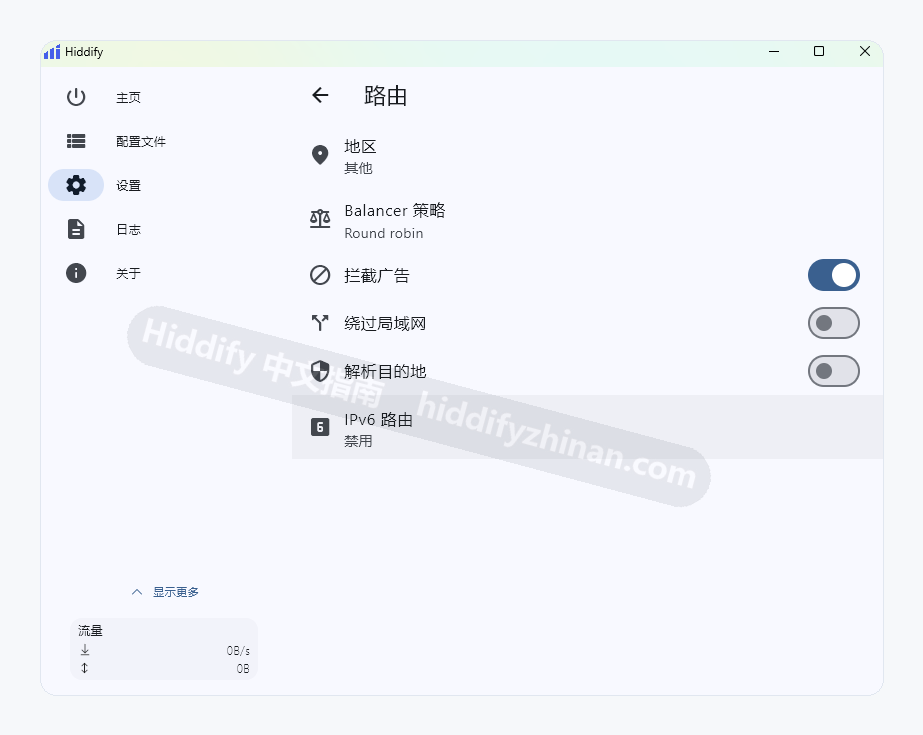
DNS 设置
负责域名解析。只有域名打不开、IP 可访问或出现明确解析错误时,才把 DNS 作为故障分支。
- 普通用户先怎么做
- 普通连接正常时保持当前 DNS,不把 DNS 当作通用加速开关。
- 什么时候值得改
- 域名失败而 IP 可访问,或界面明确出现解析错误时才进入本分支。
- 怎样确认生效
- 同一域名恢复解析,节点与代理模式没有同时变化。
- 失败怎样恢复
- IP 和域名都失败时恢复 DNS,返回节点或系统代理排查。
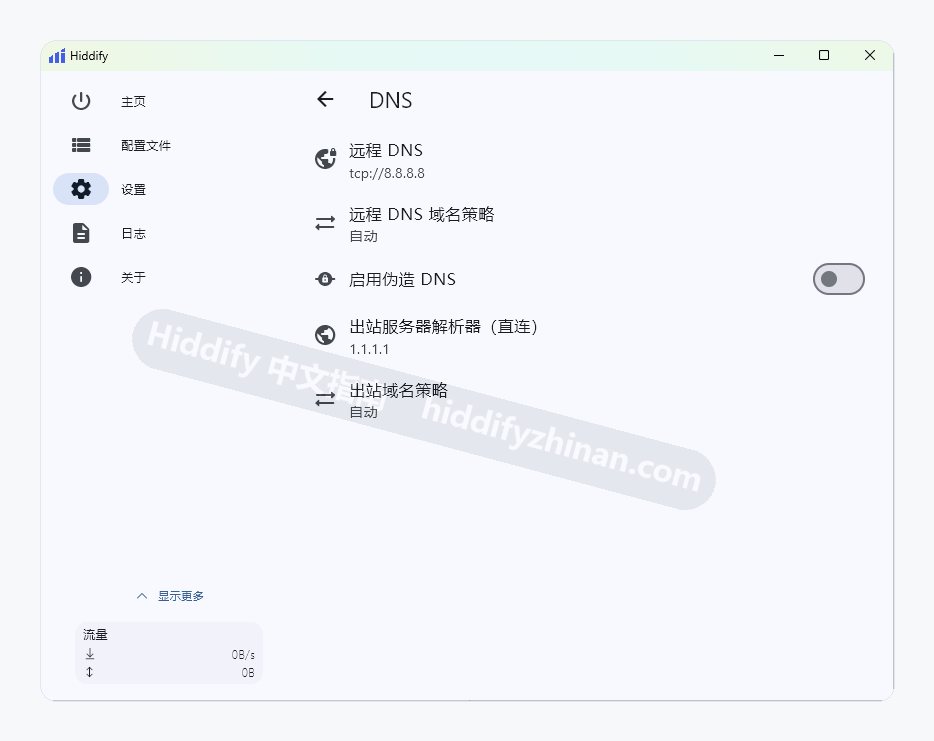
入站设置
为本机应用提供监听地址和端口。普通首次使用通常保持默认,自定义前先记录占用端口。
- 普通用户先怎么做
- 不使用手动代理或局域网共享时保持默认监听地址和端口。
- 什么时候值得改
- 自定义端口、局域网共享或手动代理应用连接失败时核对。
- 怎样确认生效
- 需要联网的应用通过记录的本地主机和端口连接,其他应用保持原状。
- 失败怎样恢复
- 不需要自定义入站时恢复默认,不新增无用途端口。
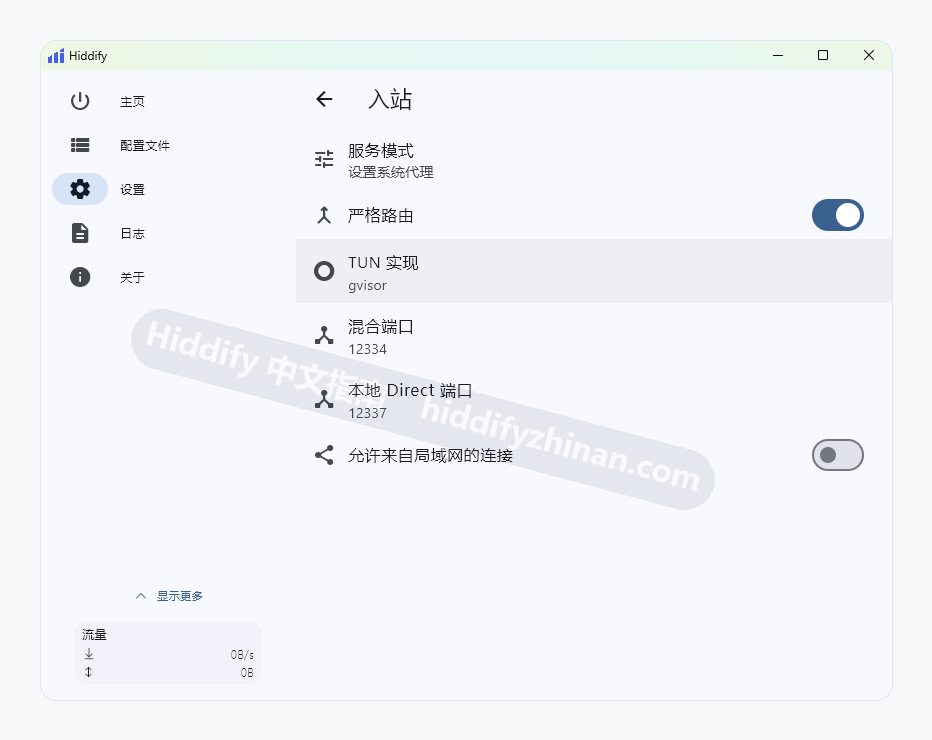
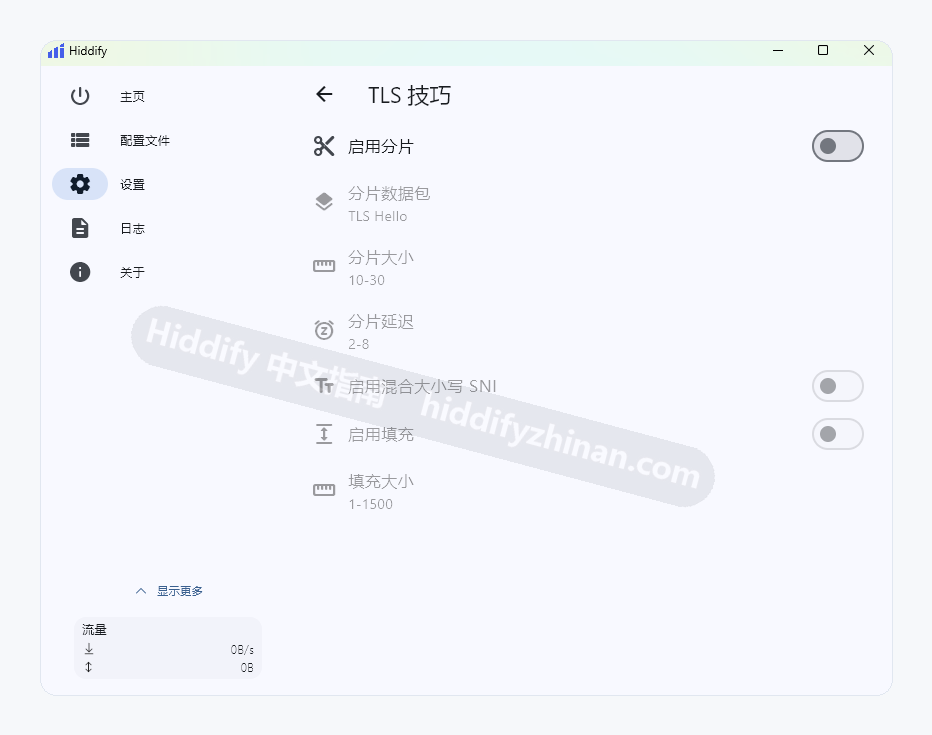
TLS 相关选项
只在证书、握手或服务端要求与当前症状明确吻合时使用;它不是普通连接失败的通用开关。
- 普通用户先怎么做
- 普通连接不启用额外 TLS 技巧。
- 什么时候值得改
- 节点、模式、系统代理和 DNS 均已验证,且错误明确指向证书或握手时才尝试。
- 怎样确认生效
- 原握手错误消失,同一目标可访问,其他连接不受影响。
- 失败怎样恢复
- 没有改善或出现新错误时立即恢复原设置。
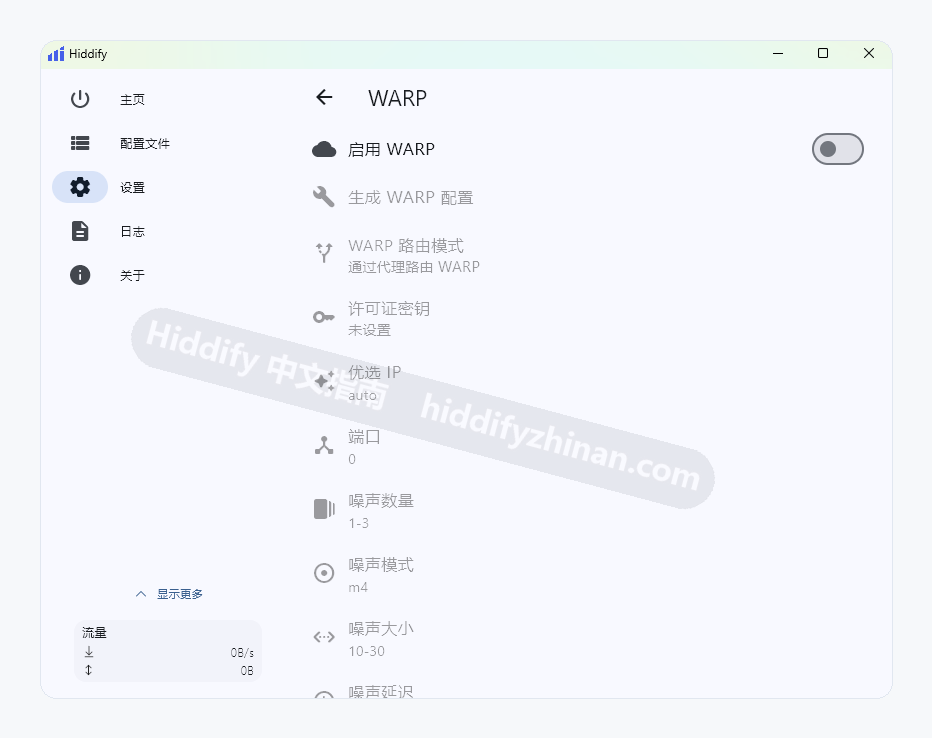
WARP 设置
WARP 页面集中管理启用状态、配置生成、路由模式、许可证、优化 IP 与噪声参数。
- 普通用户先怎么做
- 没有明确 WARP 使用目标时保持关闭或保留当前状态。
- 什么时候值得改
- 订阅或网络方案明确要求 WARP,且已了解许可证、路由与优化 IP 含义时配置。
- 怎样确认生效
- 目标路径按预期工作,普通代理和本地网络没有退化。
- 失败怎样恢复
- 出现路由或网络冲突时关闭 WARP 并恢复原配置。
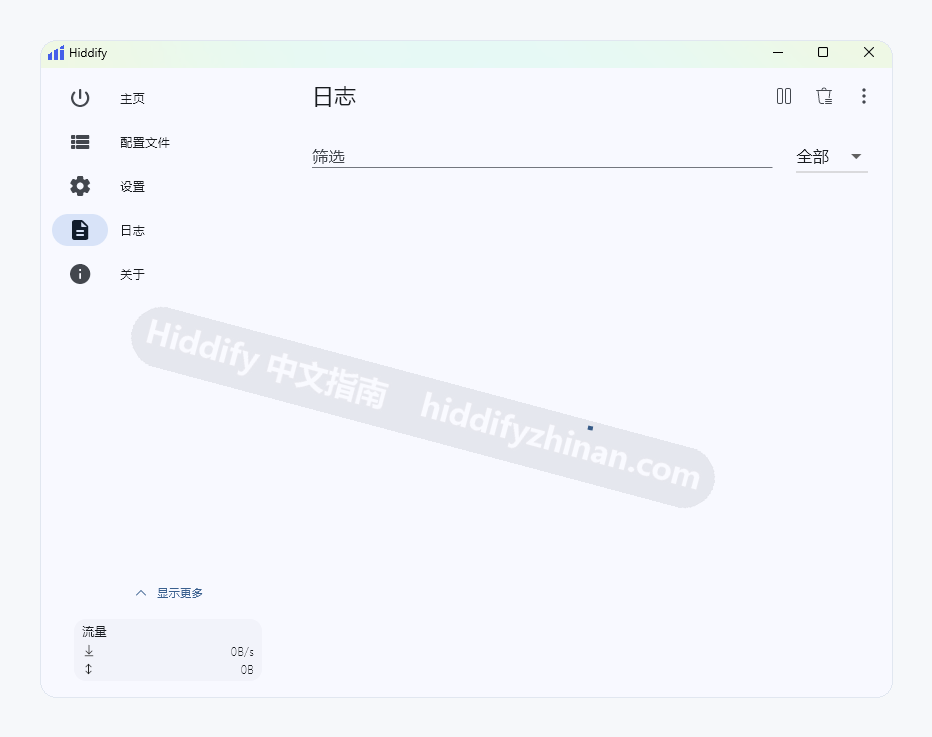
日志与错误记录
连接或更新失败时,从日志页筛选与故障时间一致的记录,再按错误内容进入对应排障分支。
- 普通用户先怎么做
- 平时无需持续提高日志级别。
- 什么时候值得改
- 连接、更新或核心启动失败时,按故障发生时间查看对应记录。
- 怎样确认生效
- 日志中的错误与当前症状和时间一致,可据此进入具体排障页。
- 失败怎样恢复
- 排查完成后恢复常用日志级别,并在分享前删除敏感地址。
版本与项目入口
关于页面显示当前安装版本、更新检查、工作目录和项目链接。
- 普通用户先怎么做
- 用关于页面确认应用名称、已安装版本和更新入口。
- 什么时候值得改
- 更新前后、截图版本不一致或需要定位工作目录时查看。
- 怎样确认生效
- 页面显示的版本与刚安装的版本一致。
- 失败怎样恢复
- 版本不符时回到对应平台下载页核对文件,不继续改连接设置。