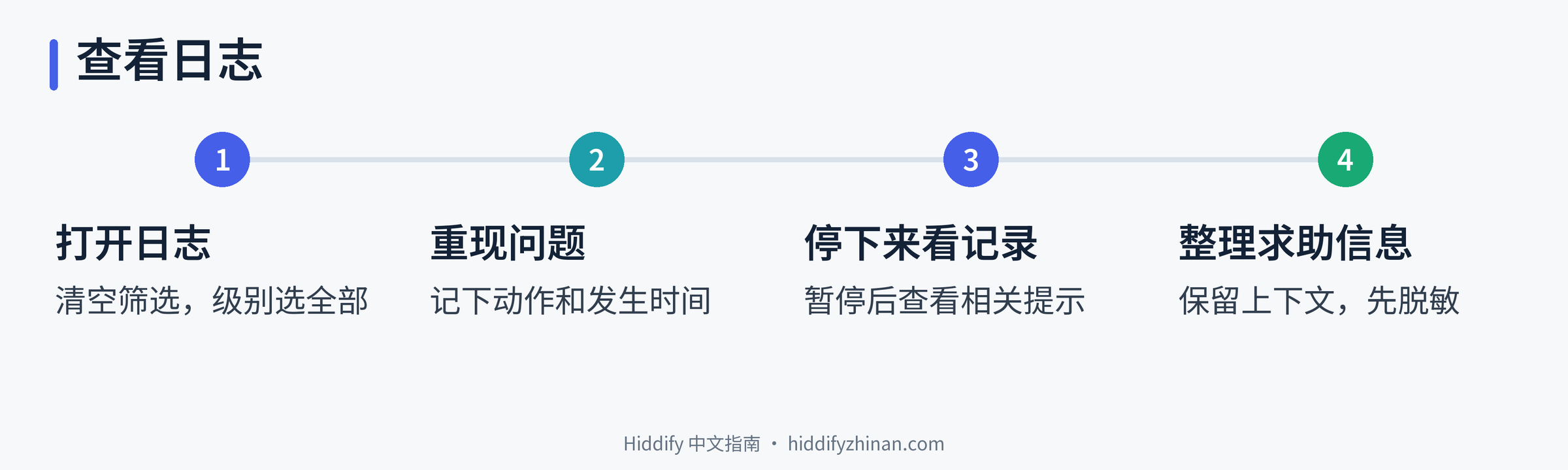
下文界面名称和功能依据 Hiddify Windows 4.1.1。其他版本的入口或行为可能不同,但整理日志的思路相同:保留现有记录,重现一个具体问题,再把时间、动作、现象和相邻日志对应起来。
Hiddify 日志入口:按顺序找到故障记录
开始前,先选定一个能够描述或重现的问题,例如“点击连接后网页仍打不开”。一次只重现这个问题,后面才容易判断哪些记录与它有关。
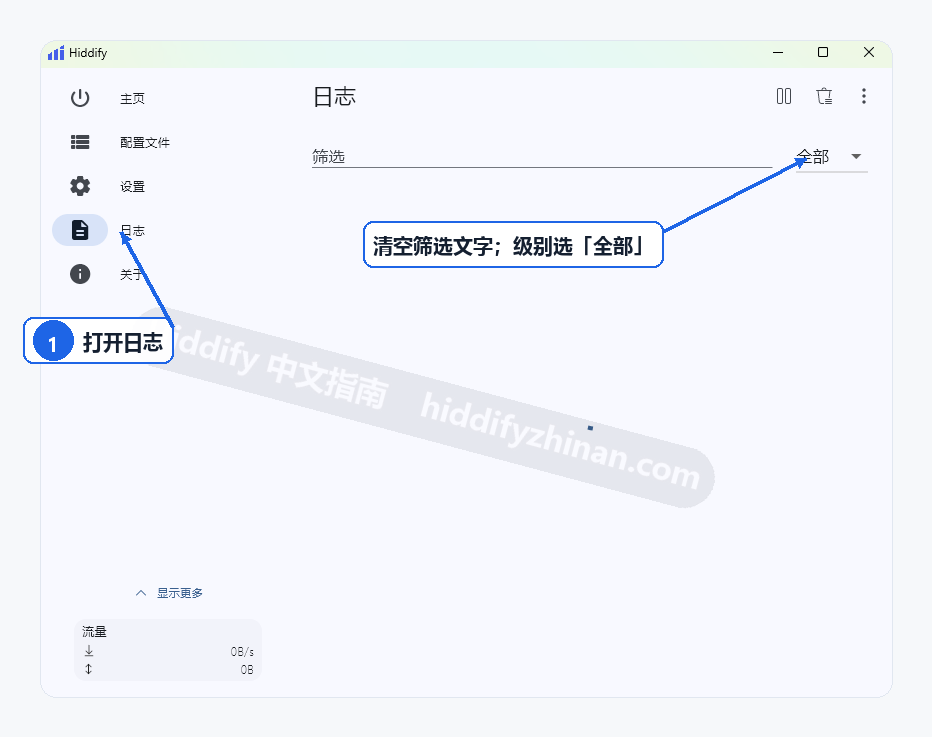
- 从左侧菜单打开「日志」,清空筛选文字,并把级别设为「全部」。 如果右上角显示继续(播放三角)按钮,先点它恢复日志更新;显示暂停图标时,直接继续下一步。筛选框会按日志正文匹配,而且区分大小写;残留的文字或级别过滤都可能把相关记录藏起来。 步骤1:左侧打开「日志」,清空筛选文字,级别选择「全部」。此图仅用于辨认入口。
- 回到发生问题的位置,重复一次刚才的动作,同时记住大致时间。 例如在 10:20 点击连接,随后打开某个目标页面,但页面没有加载。动作、时间和失败现象越明确,越容易从连续记录中找到对应片段。
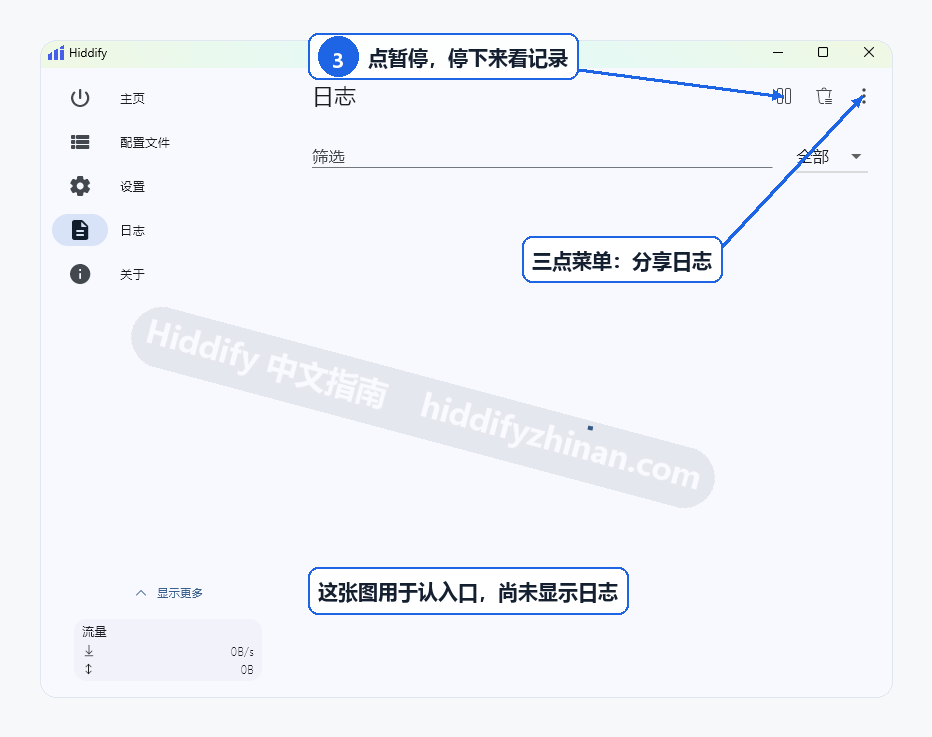
- 重现问题后立即回到日志页,点击右上角的暂停按钮。 暂停只会停住日志画面的继续更新,不会断开 Hiddify 连接。这样可以避免新内容不断滚动,方便阅读刚才那一段;看完后可点击继续。 步骤3:重现问题后回到日志页,点击右上角暂停阅读;三点菜单提供日志分享入口。截图未显示故障记录。
- 从记下的时间附近开始,整理与该动作相邻的记录。 不要只截取一个错误词;应连同它前后的对象、动作和提示一起保留。保存所需内容之前不要点击「清除」,因为该按钮会清空核心日志文件和当前显示。
完成这四步后,不必要求每条记录都能直接说明根因。能指出“什么时间做了什么、哪里失败、当时出现了哪些相关记录”,已经足以形成一份可继续排查的材料。
日志里的内容,应该怎么读
先看记录是否与刚才的动作发生在同一时间附近,再看提示涉及什么对象,最后才看级别和错误文字。顺序不能倒过来:一条带有 ERROR 的记录可能只对应某个局部请求,单凭它不能断定机场失效、订阅过期或线路被封。
假设某段记录里出现 timeout,它只能作为“某项操作等待超时”的线索。还要继续看超时对应的是连接、订阅更新还是其他对象,以及当时实际失败的动作是什么。这里的 timeout 只是阅读方法示例,不代表本文截图中出现过该错误。
筛选时,尽量从原记录复制一个有辨识度的词,避免因大小写不同而漏掉内容。级别菜单也只是显示过滤:选择某个级别时,会显示该级别及更高严重程度的记录;选择「全部」则移除级别过滤。它们改变的是当前看到什么,不会生成此前没有记录下来的信息。
日志为空或没有新内容,先检查什么
日志页空白时,先看右上角是否处于暂停状态;如果已经暂停,恢复更新后再重现一次具体问题。接着清空筛选框,并把级别改为「全部」,排除内容被过滤的情况。
如果画面仍没有新内容,再回到问题发生的位置重新执行那一个动作,然后马上返回日志页观察。不要先清除尚未保存的记录,也不要把修改调试级别当作所有问题都适用的步骤。「全部」只能显示已经产生的记录,空白本身不能证明系统没有故障。
若实际问题是连接后无法访问,可转到Hiddify 已连接但无法上网按具体现象继续分流;如果导入后列表里没有可用节点,则查看Hiddify 导入后没有节点。配置选错时,可先核对Hiddify 多个订阅怎么切换,不要把几个不同问题混在同一轮日志里。
需要发给客服时,保留哪些信息
只有需要向客服、维护者或他人求助时,才执行下面的整理与分享步骤。Hiddify Windows 4.1.1 的三点菜单提供「分享核心日志」和「分享应用日志」:日志页面主要用于观察核心记录;若问题发生在应用自身,相应的应用日志也可能需要提供。
- 先写清环境和版本。 例如“Windows 11,Hiddify 4.1.1”。版本信息能帮助对方判断菜单和行为是否一致。
- 写明动作、时间和实际现象。 不要只写“不能用”,而要说明何时点击了什么、目标是什么、最后看到了什么。
- 附上时间附近的必要日志片段。 保留错误类型和前后文,不要在没有说明的情况下发送整份日志。需要完整文件时,可从三点菜单选择对应的分享入口;系统可能打开文件、目录或其他分享处理界面,不保证每台设备都出现同一种保存窗口。
- 发送前逐项脱敏。 遮去私人订阅的完整链接、token、账号标识,以及不愿公开的 IP 或域名。分享入口不会自动替你完成脱敏,删除私密值时应尽量保留字段结构、错误类型和相邻上下文。
可以按下面的格式整理。方括号中的内容需要替换成自己的情况,这是一份填写模板,不是本次实测记录:
系统与版本:Windows 11;Hiddify 4.1.1
问题时间:[大致时间]
执行动作:[点击了什么,或访问了什么]
失败现象:[预期结果与实际结果]
相关日志:[粘贴已脱敏的必要片段及少量上下文]
已经排除的显示问题:[例如已恢复日志更新、清空文字筛选、级别设为全部]
日志片段和文字说明应互相对应。对方读完后,至少能知道问题发生在哪个环境、哪个时间点,以及应从哪一段记录继续判断。
常见问题
暂停日志,会断开 Hiddify 连接吗?
不会。在 Hiddify 4.1.1 中,暂停按钮控制的是日志显示更新,不会调用连接断开。需要继续观察新增内容时,再点击继续。
看到 ERROR,就说明订阅不能用了吗?
不能这样判断。应把错误涉及的对象、出现时间、当时执行的动作和实际影响放在一起看;单条 ERROR 不足以证明订阅失效。
已经选了全部,为什么还是没有详细记录?
「全部」只会移除级别过滤,不会补出此前没有记录的信息。先确认日志没有暂停、筛选框已经清空,再重现一次明确的问题;不要把切换到调试级别当作通用解法。
用分享日志功能发出去前,还需要检查内容吗?
需要。分享功能负责把日志文件或目录交给系统处理,并不等于自动脱敏。发送前应遮去订阅完整链接、token、账号标识和不愿公开的 IP 或域名,只提供解决当前问题所需的片段和背景。
一份有用的日志,要和问题对应起来
查看日志的目标不是收集越多内容越好,而是把一次明确的问题和相邻记录对应起来。保留已有证据,清除显示过滤,重现一个动作,再停下来阅读;需要求助时,补上系统、版本、时间与失败现象,并在发送前完成脱敏。这样整理出的材料既保留了排查所需的上下文,也避免让对方在一整份无说明的日志中猜测问题发生在哪里。
更多基础操作可从Hiddify 使用文章继续查阅。到这里,只要已经能说明“何时做了什么、哪里没有成功、相关日志是什么”,本次查看和整理任务就已经完成;日志不必独自给出最终根因。