

怎么选择
浏览器先用系统代理,明确绕过时再用 TUN
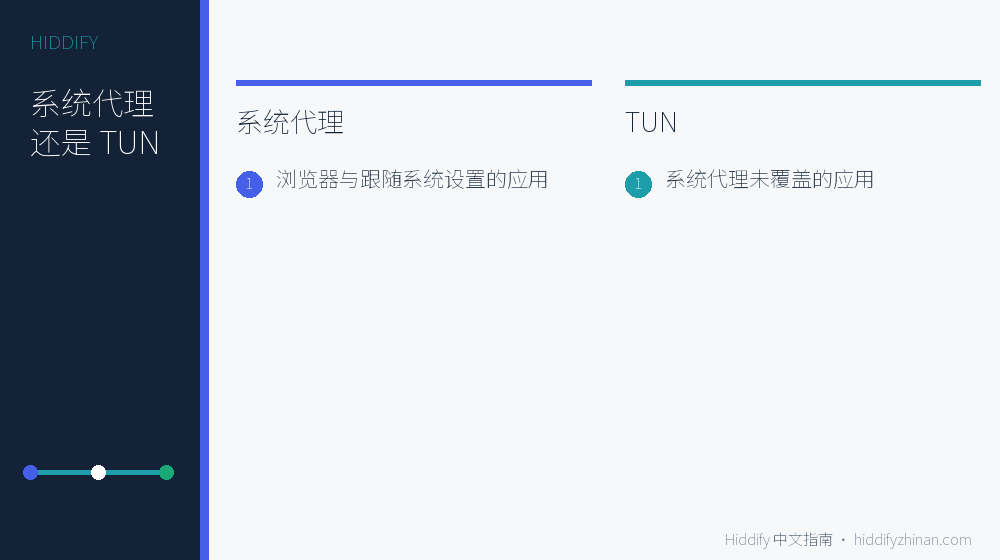
系统代理改动少、恢复快,适合先确认节点和浏览器是否可用。只有同一个节点在浏览器中已经正常,而需要联网的应用仍不走代理时,TUN 才解决了一个明确的覆盖问题;节点失效、订阅为空或基础网络异常时,切换 TUN 不会修好根因。
Hiddify 系统代理与 TUN 区别对比
| 判断项 | 系统代理 | TUN |
|---|---|---|
| 主要覆盖 | 遵循操作系统代理设置的浏览器和桌面应用 | 经虚拟网络接口接管的更广流量 |
| 适合先用 | 首次连接、浏览器验证、需要快速恢复 | 需要联网的应用明确绕过系统代理 |
| 额外影响 | 通常不需要新增系统级网络权限 | 可能需要 VPN/TUN 权限,并影响 DNS、局域网或其他 VPN |
| 恢复方式 | 恢复先前模式并断开连接 | 关闭 TUN,恢复记录的入站与路由设置,再重启 Hiddify |
系统代理从主界面模式菜单切换
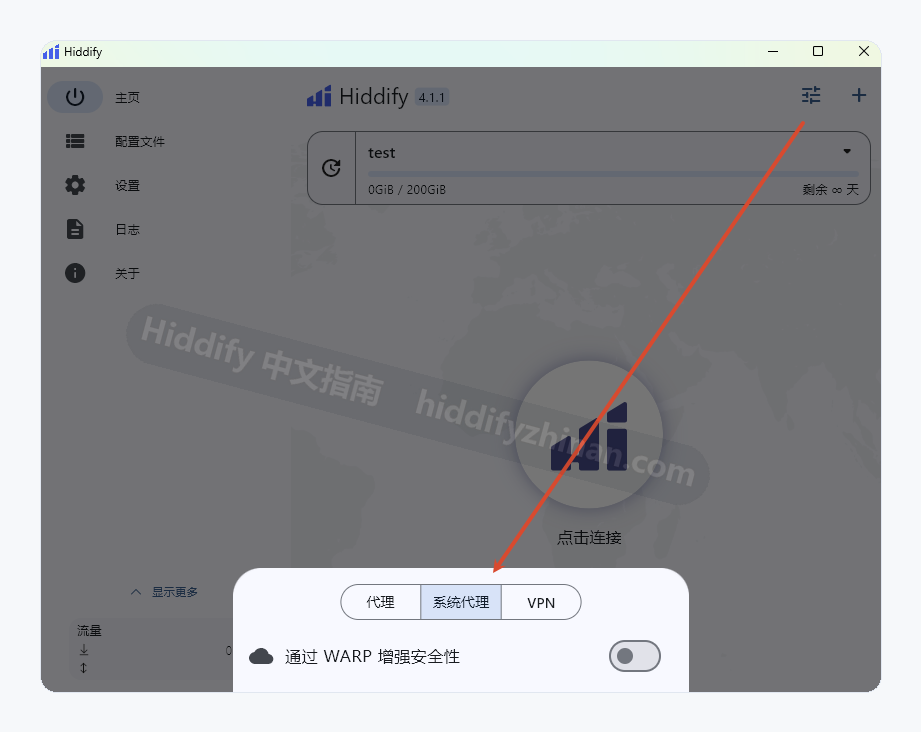
保持当前节点不变,在模式菜单选择系统代理,再用平时使用的浏览器打开真实网页。这样可以把“节点是否可用”和“应用是否遵循系统代理”分开判断。浏览器通过后仍应断开一次,确认原有网络路径能够恢复。上方特色图标出了模式菜单,可按相同图标与位置找到入口。
TUN 适合处理明确的应用绕过
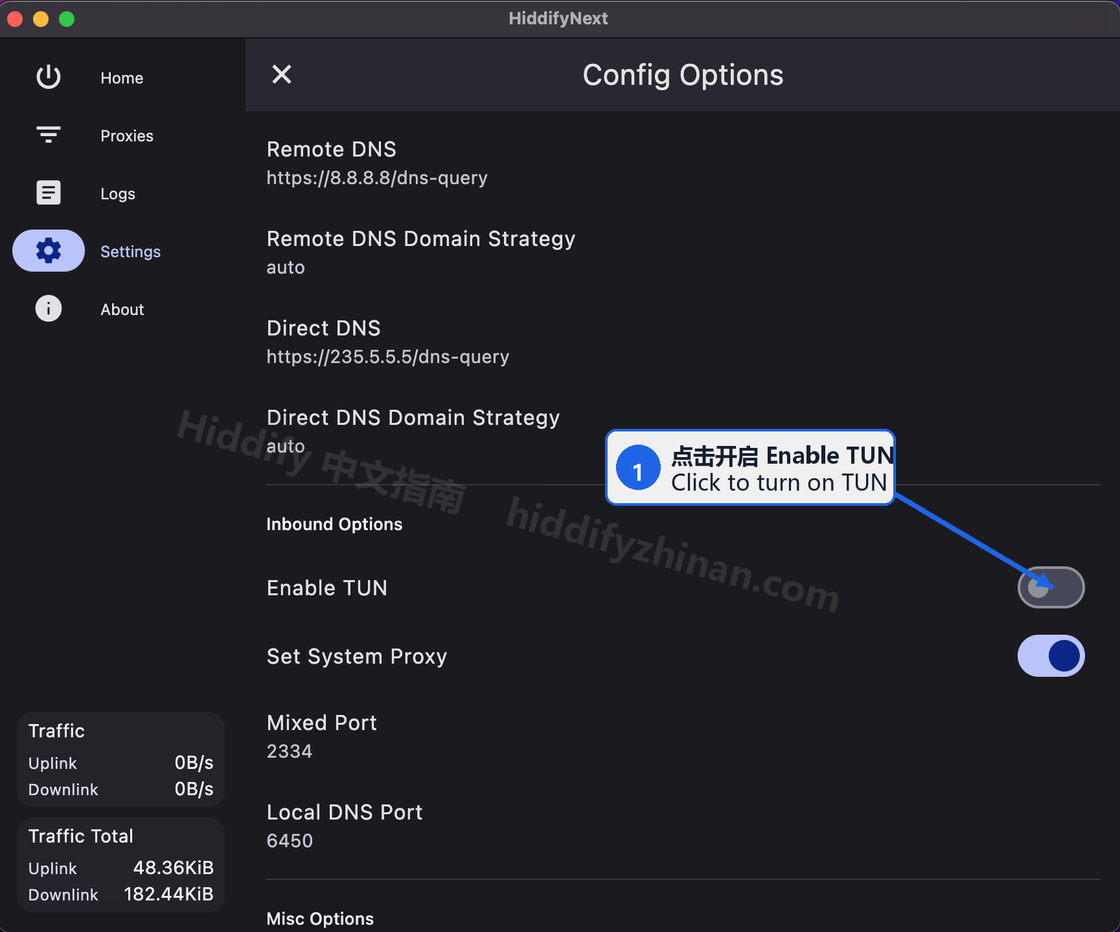
游戏、命令行工具或不读取系统代理的应用可能需要 TUN。启用前记录当前模式、服务模式、TUN 实现和路由设置;启用后只复测原来绕过的那个应用,不同时修改 DNS、端口或节点。英文界面可在 Inbound 中核对 TUN implementation,中文旧版箭头图用于识别同类开关。
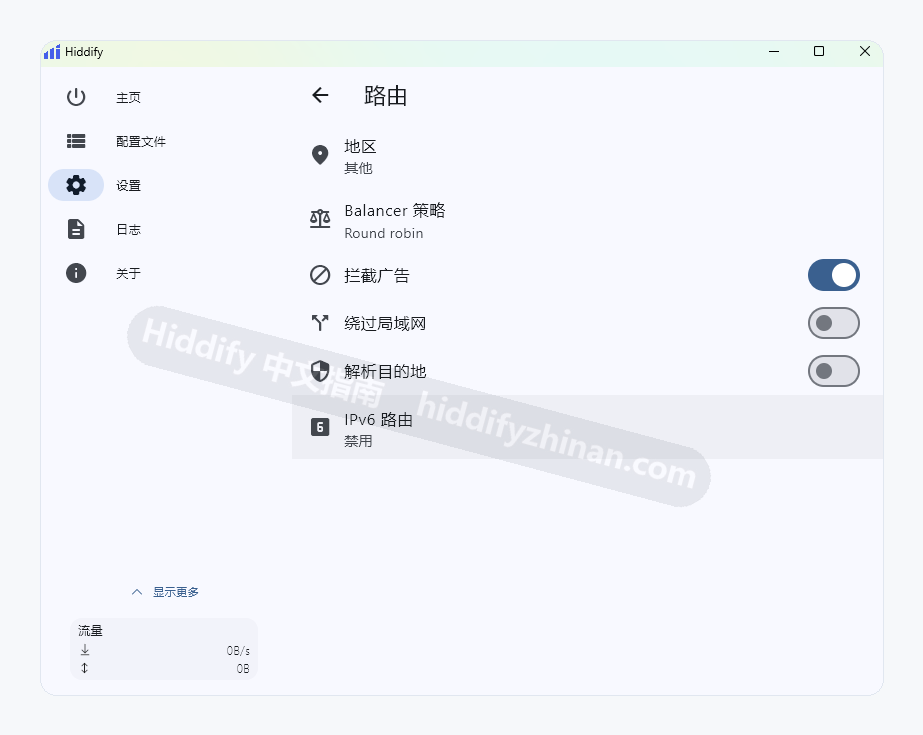
路由设置决定哪些流量被代理、直连或阻断
TUN 扩大可接管的流量,但最终路径仍受路由规则影响。某个域名或局域网资源表现异常时,先核对它命中了代理、直连还是阻断规则;不要因为一个应用失败就重写全部路由。
按当前症状选择模式
浏览器打不开网页
先确认节点已连接,再启用系统代理并完全重启目标浏览器;在同一页面做连接与断开对照,不要直接跳到 TUN。浏览器成功说明节点与基础路径可用;失败时恢复原模式并排查节点或系统代理,不能把覆盖问题当成 TUN 需求。
浏览器正常,只有一个应用不通
确认该应用是否支持系统代理;明确绕过时记录原状态,再测试 TUN。
开启 TUN 后局域网或 DNS 异常
立即关闭 TUN,恢复路由与入站原值,再从单一设置开始复测。
切换后用三个结果判断是否值得保留
- 需要联网的应用完成真实访问,而不只是 Hiddify 显示已连接。
- 常用浏览器和基础网络仍按预期工作。
- 断开或关闭该模式后,原有网络路径可以恢复。
出现冲突时先恢复,再进入对应教程
系统代理失败时恢复先前模式;TUN 失败时关闭 TUN、恢复记录的服务模式、入站、路由和 DNS 设置并重启 Hiddify。确认浏览器基线、本地网络与其他 VPN 都恢复后,只按仍可复现的节点、订阅、DNS 或基础网络症状继续,不把恢复中的短暂异常当成新结论。