

服务商通知新增了节点,你打开 Hiddify 却仍看到原来的列表,这时需要更新的是已经保存的订阅。下面用 Windows 英文界面说明刷新位置,并按更新后的结果继续检查。整个过程保留原配置,避免还没找到原因,就把原来能用的节点一起删掉。
更新前,先确认当前选中哪份订阅
Hiddify 可以保存多份配置。先看主页显示的配置名称,确认它对应你要更新的服务商;如果名称不对,点击配置右侧的下拉箭头,切换到目标配置。只用一份订阅时也看一眼名称,后面的刷新和节点检查都针对这份配置进行。
这一步容易被忽略:服务商更新了 A 订阅,你在客户端刷新的是 B 订阅,列表自然不会出现预期中的节点。先确认对象,比连续点几次刷新更容易判断结果。
如果主页还没有你的远程订阅,先按 Hiddify订阅导入教程 添加。刷新已有订阅与升级 Hiddify 软件是两项操作;为了同步节点列表,无须先卸载或重装客户端。
找到刷新按钮,更新当前配置
下图中,配置名称是 test。它左侧的环形箭头负责刷新,右侧的小箭头负责切换配置。先认清这两个位置,再操作自己的订阅。
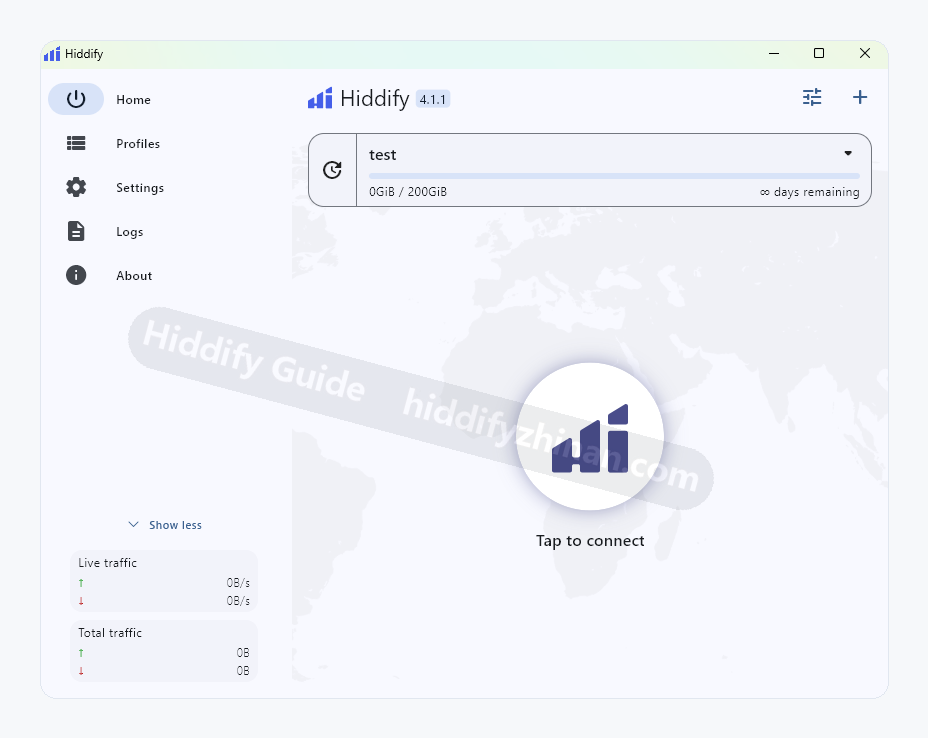
- 在主页确认当前配置名称,点击它左侧的环形刷新箭头。
- 等待这次更新结束,留意客户端是否出现失败提示。等待期间不要重复点击。
- 打开节点列表,检查是否出现服务商通知的新节点,或原有节点是否有变化。
没有报错、列表也没有变化时,先别急着重新导入。服务商返回的内容与上次相同,客户端就可能继续显示同一份列表;需要结合服务商是否确实调整了订阅来判断。如果出现错误,保留提示文字,按本文最后一节处理。
主页更新与配置切换的位置可参照 Hiddify 官方使用说明。截图用于辨认控件,本页没有将它作为更新成功或节点连通的实测证据。
检查节点,再验证实际网页
节点列表出现内容后,选择准备使用的节点,连接 Hiddify,再打开你实际要访问的网页。节点旁的延迟数字可以帮助选择,但网页能否正常加载,才回答了这次更新后能不能继续使用的问题。
为了保留比较依据,先用同一个网页验证。打不开时,换一个有响应的节点再试;暂时不要连同路由、DNS 和其他设置一起修改。只更换节点,才能看清结果是否随着节点变化。
如果网页可以正常访问,这次更新就可以结束。若多个节点都失败,先断开连接,切回原来可用的配置检查,再进入 Hiddify连接失败排查。更新订阅只负责取得配置,不能修复配置之外的所有连接故障。
根据更新后的现象继续处理
提示更新失败,原来的节点仍然可用
保留现有配置,先回服务商用户页检查订阅地址是否有效。地址确实更换了,再复制新的完整链接添加或修改配置;不要用删除整个客户端的办法代替地址核对。
私人订阅地址通常包含账户标识或令牌。需要求助时,可以提供错误文字和发生步骤,避免把完整地址贴进公开留言或截图。
没有报错,但节点列表没有变化
先核对当前配置名称,再确认服务商是否确实更新了这份订阅。服务商没有增删节点时,列表不变并不说明刷新失败;如果它已经通知新增节点,而你仍看不到,再回到对应订阅核对地址与服务状态。
列表完全为空时,问题已经变成客户端没有取得可用节点内容。按 Hiddify导入后没有节点 检查返回内容,比反复点击刷新更有针对性。
节点已经出现,连接后网页仍打不开
回到上一节,用同一网页比较不同节点的结果。部分节点可用时,可以先换到可用节点;所有节点都失败时,保留配置并进入连接排查,不把“更新没有报错”当成连通保证。
日后服务商再调整节点,仍按“选对配置、刷新、检查列表、访问网页”的顺序复测。安装、导入和其他日常操作可从 Hiddify使用教程 进入。