

Hiddify 切换订阅:打开配置文件,选择目标名称
本文从两份订阅都已导入 Hiddify 的状态开始。如果还没有完成导入,可先查看 Hiddify 订阅导入步骤;配置选择与代理节点入口也可对照 Hiddify 官方使用指南。
- 点击左侧「配置文件」。 Windows 版会打开已经导入的配置列表。图中的①就是这个入口。
- 点击要使用的配置名称或卡片主体。 本例选择图中②标出的 test2。卡片左侧的三点按钮用于管理配置,不是本次切换入口。
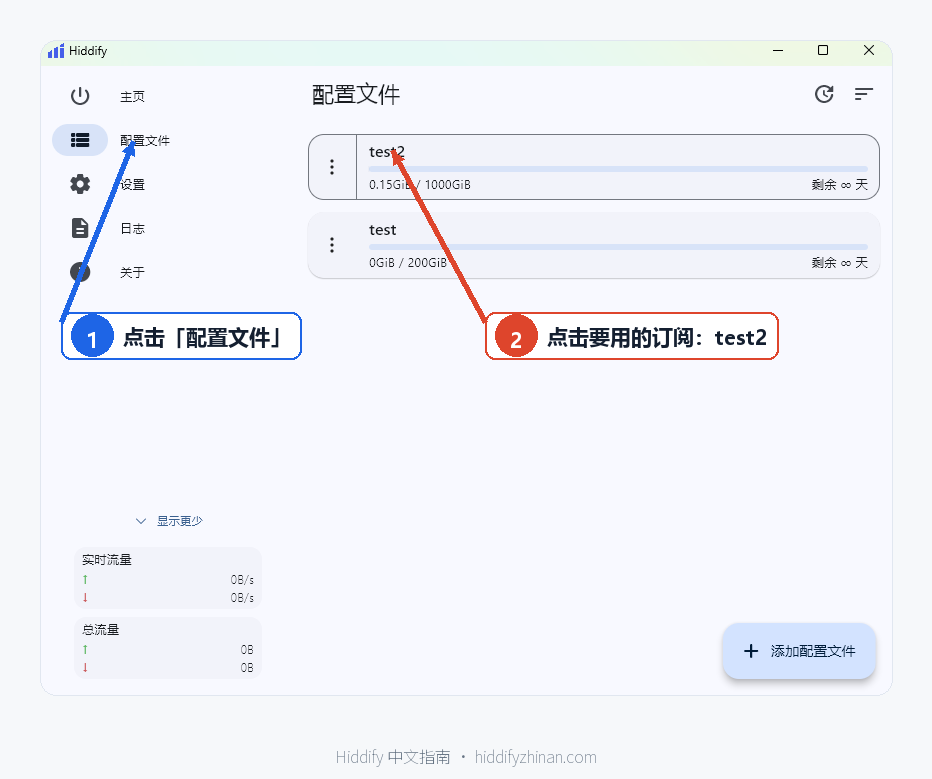
①打开「配置文件」;②选择要用的配置,图中以 test2 为例。
- 回到「主页 / Home」。 选择配置后,如果 Hiddify 已经自动返回主页,直接继续下一步;如果仍停留在配置列表,再点击左侧③「主页 / Home」。
- 按照切换配置前的连接状态处理。
切换前未连接: 回到主页后点击④中央连接按钮,开始使用刚选中的配置。 切换前已经连接: 在本文核实的 Hiddify 4.1.1 中,更换配置后会自动发起重连。等待连接状态恢复即可,不要根据重连期间暂时显示的未连接状态再点中央按钮,否则可能打断或关闭正在恢复的连接。自动重连可能带来短暂中断,也不表示两份订阅同时工作。
已连接时的自动重连说明依据 Hiddify 4.1.1 的 ConnectionNotifier 源码;这里区分的是切换配置前是否已经连接,而不是重连过程中的瞬时画面。其他版本若行为不同,以客户端实际状态为准。
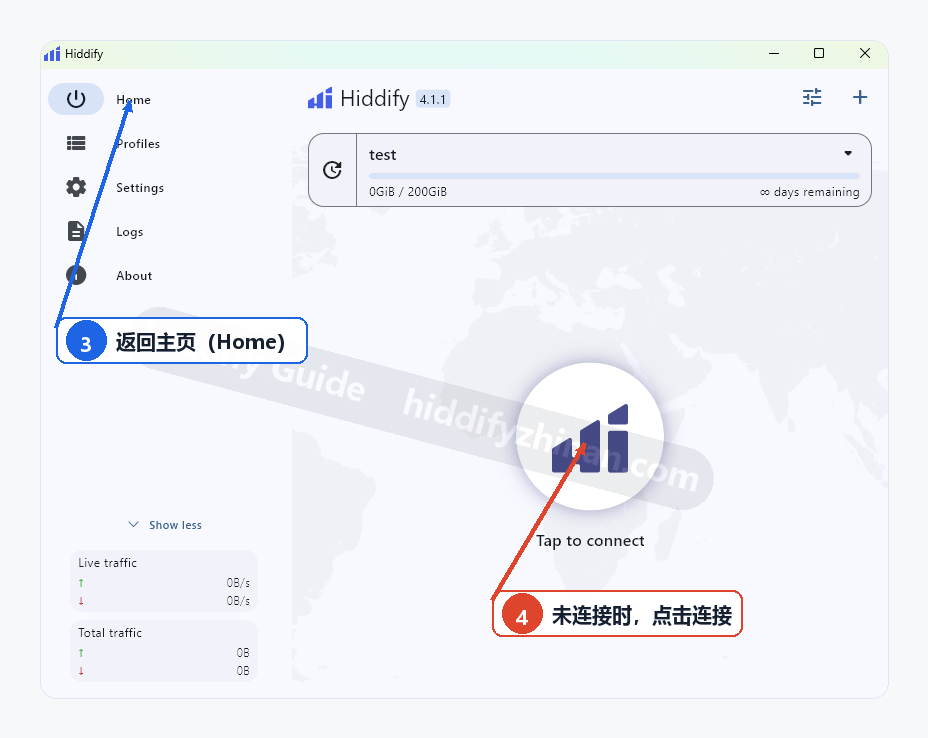
③返回 Home;④仅供切换前未连接的人点击。此图是 4.1.1 英文入口示意,图中的 test 与上图 test2 不是连续操作结果。
连接完成后,打开一个确实需要代理的目标网页或应用,做一次实际访问。能够正常访问,才表示这次切换达到了目的;仅看到节点名称或延迟数字,还不能代替实际访问结果。
配置和节点,切换的是两件事
在 Hiddify 里,一份已经导入的订阅以一个“配置”保存,配置里面再包含可用的代理节点。因此,“换订阅”和“换节点”对应两个不同入口:
- 想从 test 换到另一份订阅 test2,应先到「配置文件」选择 test2。选择后,Hiddify 使用的是 test2 这份配置及其中的节点。
- 仍想使用 test2,只是准备换一条线路,则不用回到配置列表,进入当前配置的代理列表选择另一个节点即可。
可以把配置理解成节点所属的范围。先选配置,决定使用哪份订阅;再由 Hiddify 自动选择或由自己手动选择该配置中的节点。导入多份订阅只是把多份配置保存在列表中,并不会自动把它们合并。
需要手动选节点时再打开代理列表
Hiddify 默认可以自动选择节点。只要实际网页或应用能够正常访问,无须为了完成订阅切换再手动指定线路。
需要使用某个特定节点时,保持当前配置不变,在连接后打开 Proxies(代理),再从当前配置的节点列表中选择目标节点。这个动作只改变当前配置里的连接选项,不会切换到另一份订阅,也不要求先断开或额外重连。
例如,当前配置已经是 test2,只想从 test2 内的节点 A 换到节点 B,就直接在 Proxies 中选择节点 B。这个例子始终在同一份配置内换节点,不涉及再次选择订阅。
切换后没有节点或无法访问
根据眼前的现象选择对应的恢复路径,可以避免把“配置没导入”“配置里没有节点”和“已经连接但不能访问”混成同一个问题。
配置列表里找不到目标名称: 目标订阅可能还没有导入。返回配置列表确认名称;如果确实不存在,按照 Hiddify 订阅导入步骤 添加该订阅。私人订阅链接只应在自己的客户端中使用,不要发布到网页或发给无关人员。
已经选中配置,但 Proxies 中没有节点: 这属于配置内容或订阅更新方向的问题,可继续查看 Hiddify 导入后没有节点。这时反复点击连接按钮不能补出缺失的节点。
能看到节点并完成连接,但目标网页或应用仍无法访问: 进入 Hiddify 已连接但无法上网 按连接故障处理。节点存在或界面显示已连接,都不等于目标访问一定成功。
如果新选的订阅暂时不能用,可以回到「配置文件」,重新选择原来能够使用的配置。因为旧配置仍在列表中,这条恢复路径不需要重新寻找订阅地址。
常见问题
换订阅需要删除原来的配置吗?
不需要。打开左侧「配置文件」,选择另一份已经导入的配置即可。原配置会继续保留在同一列表里,以后需要时还能直接切回。只有确实不再使用某份配置时,才有必要单独管理它;切换本身不要求删除。
只想换同一订阅里的节点,应该点哪里?
保持当前配置不变,连接后打开 Proxies(代理),选择这份配置中的目标节点。换节点与换订阅不是同一个动作,不必重新选择配置,也没有必需的手动重连步骤。
导入多份订阅,就等于把它们合并使用了吗?
不等于。导入表示把多份订阅分别保存为配置;切换时仍是从列表中选择要使用的配置。Proxies 展示的是当前所选配置中的节点,不能因为列表里保存了多份订阅,就把它理解成节点已经合并或速度能够叠加。
已连接时切换配置,还要手动点击连接吗?
如果切换配置前已经连接,本文对应的 Hiddify 4.1.1 会自动发起重连,等待连接恢复即可。重连期间即使暂时显示未连接,也不要再点击中央按钮。如果切换配置前本来就没有连接,回到主页后才需要点击中央连接按钮。其他版本若界面或状态行为不同,以客户端实际显示为准。
选择配置后已经自动回到主页,还要再点一次 Home 吗?
不用。步骤③的目的只是回到主页找到连接入口;已经自动返回主页,就直接按照切换前的连接状态继续步骤④。
把配置和节点分清,切换就容易了
日常使用时只需记住两个入口:更换订阅,到「配置文件」选择目标名称;保留当前订阅、只换线路,到 Proxies 选择节点。多份配置可以继续留在列表中,某份订阅暂时不可用时,也能切回原来能用的配置。
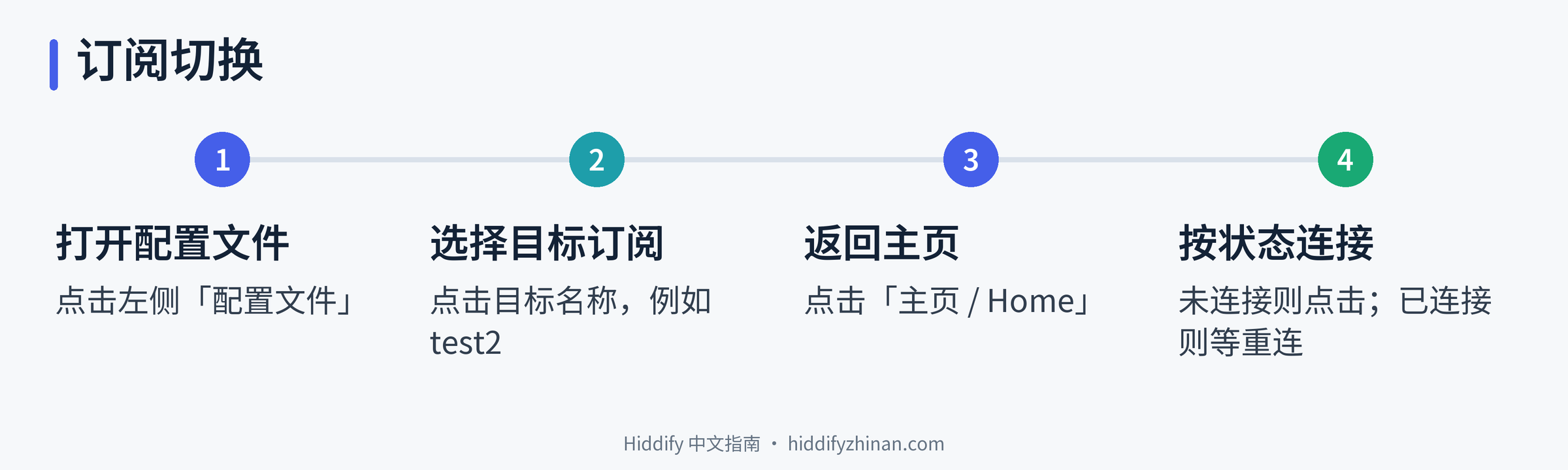
四步回顾:配置文件 → 目标订阅 → 主页 → 按切换前的连接状态处理;自动重连行为以 4.1.1 为准。
分清“配置决定使用哪份订阅,节点决定使用其中哪条线路”以后,多份订阅就能保留在同一个列表里按需选择。更多相关教程可从 Hiddify 使用文章 继续查找。