本文从已经安装 Hiddify、并至少导入一份本人订阅的状态开始。截图用于辨认 Hiddify Windows 4.1.1 中的入口;其他版本的布局可能不同,但要区分的对象仍是当前订阅配置与该配置下的具体节点。
Hiddify 手动选节点:从主页进入代理列表
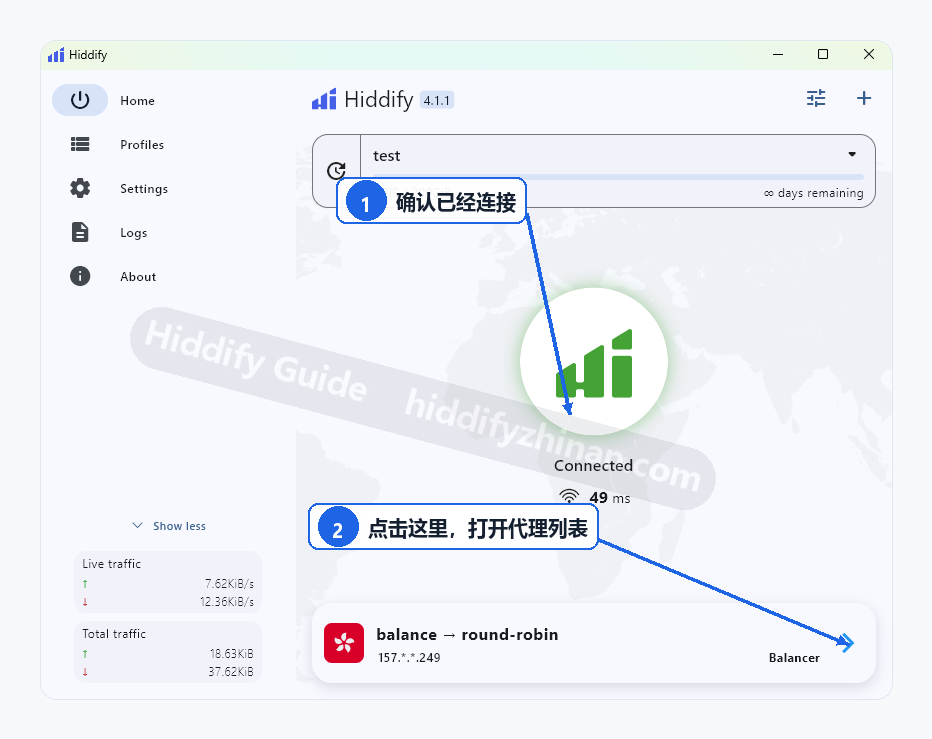
- 在主页连接当前订阅配置。 尚未连接时,点击主页中央的圆形连接按钮,等待状态变为「已连接 / Connected」。如果主页已经显示
Connected,说明当前配置已连接,可以直接进入下一步。这里连接的是一份订阅配置,不是某条具体节点。 - 点击主页右下角节点卡片的右端箭头。 这会打开当前配置对应的「代理 / Proxies」列表。不要点击卡片左下方的国家旗帜图标:该图标打开的是代理信息,不是节点列表。
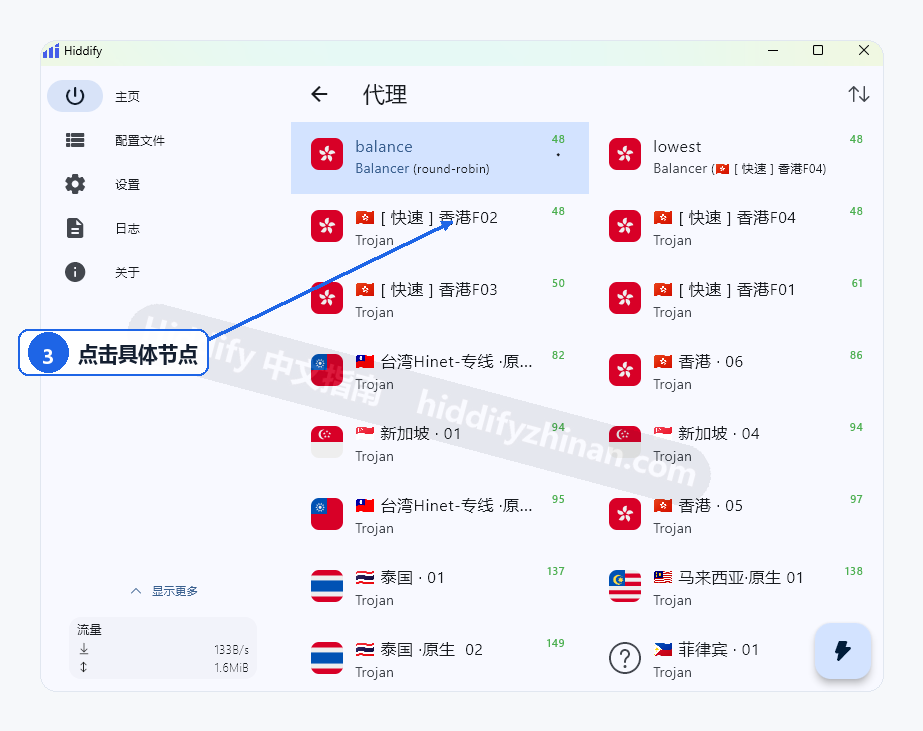
- 在「代理」列表中点击一条具体节点。 例如,想指定图中的香港线路,就点击「[快速]香港F02」这样的节点名称。不要把
balance负载均衡组当成一条具体线路;本篇要完成的是手动指定单一节点。
- 回到实际要使用的网页或应用,完成一次目标访问。 网页能够打开,或应用能够完成当前需要的联网任务,才说明这条节点满足了这一次使用需求。主页显示已连接或列表出现延迟数字,都不能代替实际访问。
完成第 4 步后即可停止,不必为了确认选择而反复断开、重连或测试全部节点。
自动选择、节点和订阅,怎么分清
Hiddify 默认可以自动选择节点,适合不想逐条比较线路时使用。手动选择则适合已经有明确目标的情况,例如想临时指定当前订阅中的某条香港线路。自动选择和手动选择都不能单凭名称或延迟数字保证速度、稳定性或某个平台一定可用,最终仍要以目标网页或应用的实际访问结果判断。
「订阅配置」与「节点」是两个层次。假设已经导入订阅 A 和订阅 B:主页选择订阅 A 后,Proxies 列表显示的是订阅 A 内的节点;在这个列表里点击节点,只是在订阅 A 内换线路。如果想使用订阅 B,应先到左侧的配置文件区域选择订阅 B 的名称,再进入它对应的代理列表。具体操作可参阅Hiddify 多个订阅怎么切换。
列表中的 balance 是负载均衡组,不等同于某条具体节点,也不应被理解为延迟测试按钮。想手动锁定一条线路,应点击具有具体名称的节点。
节点很多时,怎样用延迟测试辅助选择
延迟测试是可选工具,不属于前面的必走四步。已经知道要选哪条节点时,可以直接点击节点并进行目标访问;只有列表很长、暂时没有选择依据时,才需要借助测试结果缩小范围。
- 点击代理列表右下角的闪电按钮。 Hiddify 会测试列表中的节点延迟,并把结果显示在列表内。
- 需要整理结果时,使用右上角的排序功能。 可以按名称或测试结果调整列表顺序,再从中选择准备尝试的具体节点。
- 点击候选节点,然后返回目标网页或应用。 延迟较低只表示该次延迟测试得到的数值较低,不等同于下载速度更快,也不能保证目标平台可用。
截图中的节点名称和延迟数字只是当时界面的示例,不代表这些线路现在仍存在,也不构成速度推荐。与其不断刷新数字,不如选出一个候选节点后直接完成本来要做的访问。
找不到节点或选中后不能用怎么办
主页没有右下角节点卡片: 在 Hiddify 4.1.1 中,主页处于 Connected 且存在活动代理数据时才会显示这张卡片。先确认当前配置已经连接;如果配置中没有可用节点,不必反复寻找不存在的入口,转到Hiddify 导入后没有节点按空列表问题处理。
列表里没有预期节点: 先看当前选中的是哪一份订阅配置。代理列表只对应当前配置;目标节点属于另一份订阅时,应返回左侧配置文件区域切换到对应名称,再重新打开代理列表。
整份代理列表为空: 这不是“节点太多没找到”的情况,应按Hiddify 导入后没有节点处理订阅导入后无节点的问题。保留现有配置和订阅私密地址,不要通过公开链接或删除全部配置来尝试修复。
已经选中节点,但目标网页或应用仍不可用: 回到代理列表,改选当前配置中的另一条已有节点,再做一次目标访问。如果更换后仍无法访问,可继续查看Hiddify 已连接但无法上网,按实际症状排查。
常见问题
已经能自动连接,还需要手动选择节点吗?
不需要为了完成操作而强制手动选择。默认自动选择能够满足当前需求时,可以继续使用;只有想指定某条线路时,才进入 Proxies 列表手动点击具体节点。无论采用哪种方式,都应以目标网页或应用能否完成当前任务来判断。
手动选一个节点后,每次都要断开再连接吗?
不必把断开再连接设为每次选节点的固定步骤。按照本文主路径,连接当前配置后即可进入 Proxies 手动选择;选好后直接进行目标访问。如果随后出现无法访问等异常,再根据具体症状处理。
为什么列表里找不到另一份订阅的节点?
因为 Proxies 列表属于当前选中的配置,不会把所有订阅的节点混在一起。要使用另一份订阅,先到左侧配置文件区域选择对应名称;如果切换后列表仍为空,参阅Hiddify 导入后没有节点。
更多相关入口可以在Hiddify 使用文章中查找。
选好之后,回到你要做的事
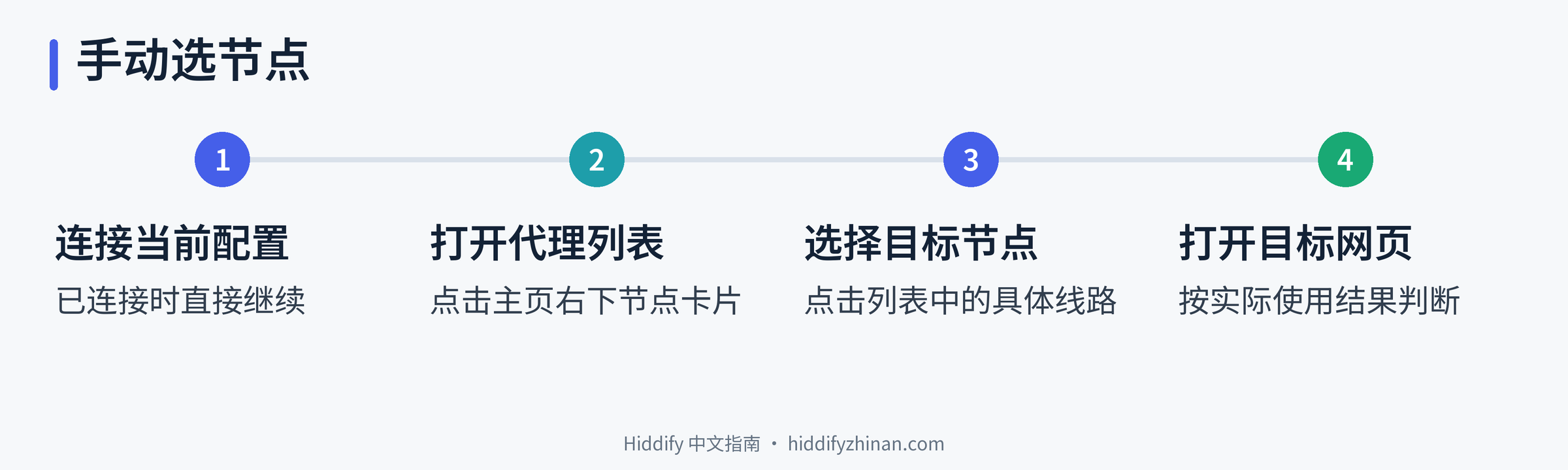
手动选择节点的目的不是找到一个看起来最漂亮的延迟数字,而是让当前网页或应用完成需要的访问。主路径只需四步:连接当前配置、从主页节点卡片进入代理列表、点击具体节点,再回到目标任务确认结果。
如果自动选择已经可用,就没有必要额外手动指定;如果要换订阅,应先切换配置,而不是在当前代理列表中寻找另一份订阅的节点。目标访问成功后,这次选择就已经完成;失败时再按“换一条已有节点、根据症状进入对应排障页”的顺序处理。下面的横向流程图可用于回顾完整路径。