

关闭 Hiddify 使用过的 Windows 手动代理
Hiddify 停止运行后,Windows 仍可能把网页请求发往此前设置的本机代理地址。客户端已经退出时,使用该地址的请求可能无法完成。
按下面的顺序处理:
- 打开 Windows“设置”。
- 进入“网络和 Internet”→“代理”。
- 找到“手动设置代理”下的“使用代理服务器”。
- 如果这个代理是你为 Hiddify 启用的,请将它关闭。Windows 11 用户可以进入旁边的“设置”,关闭开关并保存。
- 关闭并重新打开浏览器,再访问一个平时无需代理即可打开的普通网页。
如果普通网页恢复,到这里就可以停止。如果网页仍然打不开,不要反复切换同一个开关,继续按此前使用的连接模式排查。只有关闭代理后出现了新的问题、你确认这项设置并非 Hiddify 所用,或者你需要撤销本次改动时,才恢复刚才记录的原值。
用过 VPN 模式时,重新打开 Hiddify 查看状态
Hiddify 主页右上角的模式菜单可以帮助你辨认此前选择的是“系统代理”还是“VPN”。如果 Windows 手动代理原本就是关闭状态,或者你此前使用的是 VPN 模式,请保存浏览器和其他应用中尚未提交的内容,然后重新打开 Hiddify。
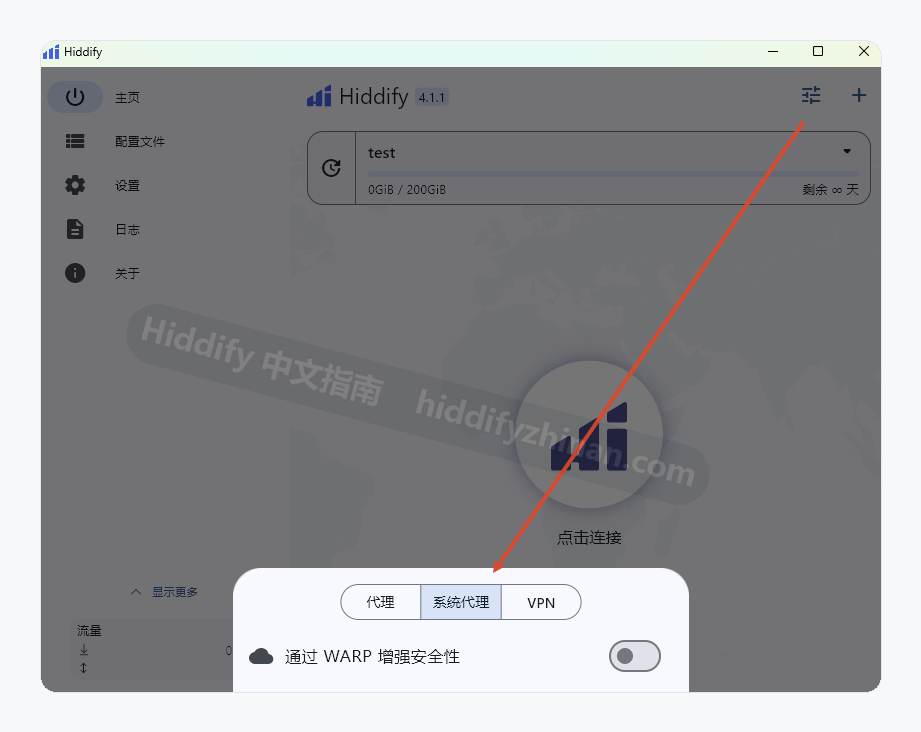
打开应用后先看主页连接状态。如果 Hiddify 仍显示已连接,请使用主页连接按钮正常断开,等状态变为未连接后再退出。如果主页已经显示未连接,直接退出即可,不要为了执行“断开”而重新连接。退出后,重新打开一个平时能够直连的普通网页进行测试。
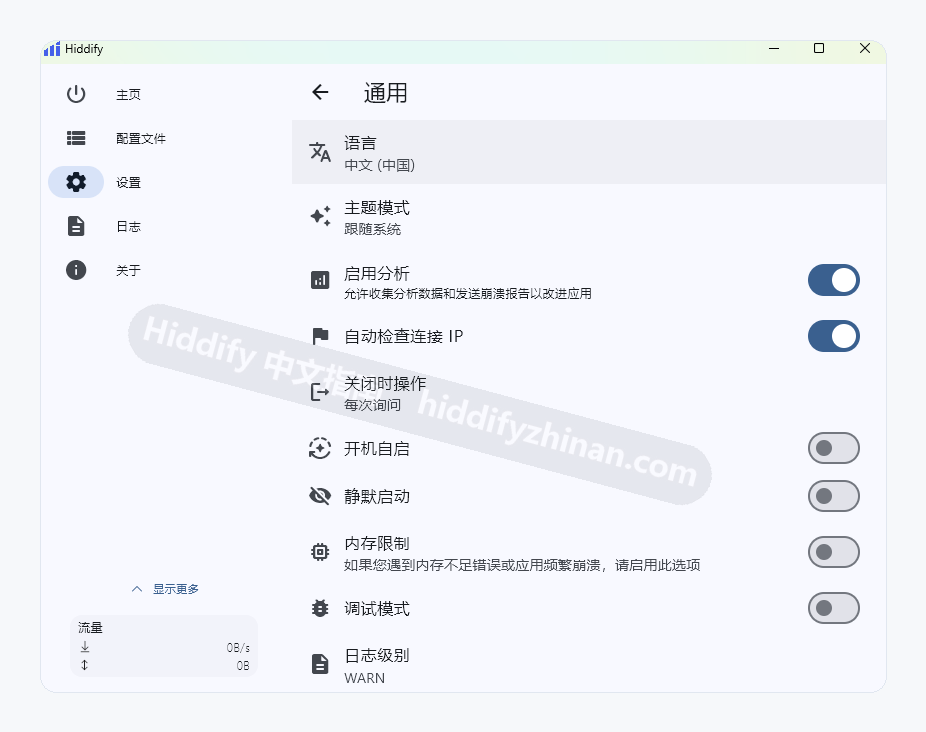
Hiddify 4.1.1 的“设置”→“通用”中可以看到“关闭时操作”。为了避免关掉窗口后仍不清楚连接状态,下次退出前可以先回到主页断开连接,确认状态变为未连接,再关闭应用。
如果你需要进一步确认两种连接方式的区别,可以阅读 Hiddify 系统代理与 VPN 模式。
普通网页仍打不开,按故障范围继续查
先判断故障只发生在一个浏览器,还是多个应用。此时不要直接重置网络、删除网卡、关闭防火墙或随意修改 DNS。
只有一个浏览器打不开时,请检查该浏览器自己的代理设置和代理扩展。浏览器单独配置的代理不会随着 Windows 手动代理关闭而自动消失。你可以暂时停用自己安装的相关扩展,然后重新打开一个平时能够直连的普通网页测试。
如果多个浏览器和应用都无法联网,请在连接同一网络的另一台设备上,访问一个平时无需代理即可打开的普通网页。另一台设备也打不开时,应优先检查共享网络侧,例如路由器或宽带连接。
如果另一台设备访问正常,只有这台 Windows 电脑仍然失败,再继续检查本机的 Windows 网络连接。此时不要重复开关 Hiddify,因为故障范围已经落在这台电脑上。
如果普通网页已经可以访问,只有原本需要代理的网站打不开,说明 Windows 的普通直连已经恢复。代理连接本身的问题可以转到 Hiddify 已连接但无法上网 继续排查。
当 Hiddify 已断开并退出,重新打开的浏览器也能访问普通网页,这次恢复操作就完成了。